
Sådan bruger du Lumi MCP
Skal en AI-klient kunne slå dine data op og oprette indhold? Denne vejledning viser dig, hvordan du aktiverer Lumi MCP.
26. november 2026
Lumi MCP giver en AI-klient, som du selv vælger, adgang til din Lumant-konto. Det kan være Claude, ChatGPT, Cursor eller en anden klient.
Klienten kan slå kontakter, betalinger, tilmeldinger, aktivitet, kontaktlister og fakturaer op. Den kan også oprette et produkt med moduler og lektioner eller gemme en landingsside. Den ændrer og sletter aldrig noget, der allerede findes, og den henter kun data, når du beder om det.
Du aktiverer Lumi MCP under Indstillinger og Apps. Bagefter kopierer du adressen, som kun vises én gang, og sætter den ind som MCP-server i klienten.
Adressen vises kun én gang
Gem adressen et sikkert sted, når den vises. Mister du den, skal du generere en ny, og så holder den gamle op med at virke.
Husk også, at den AI-udbyder, du forbinder, får adgang til kontakt-, betalings- og fakturadata, når du aktiverer Lumi MCP.
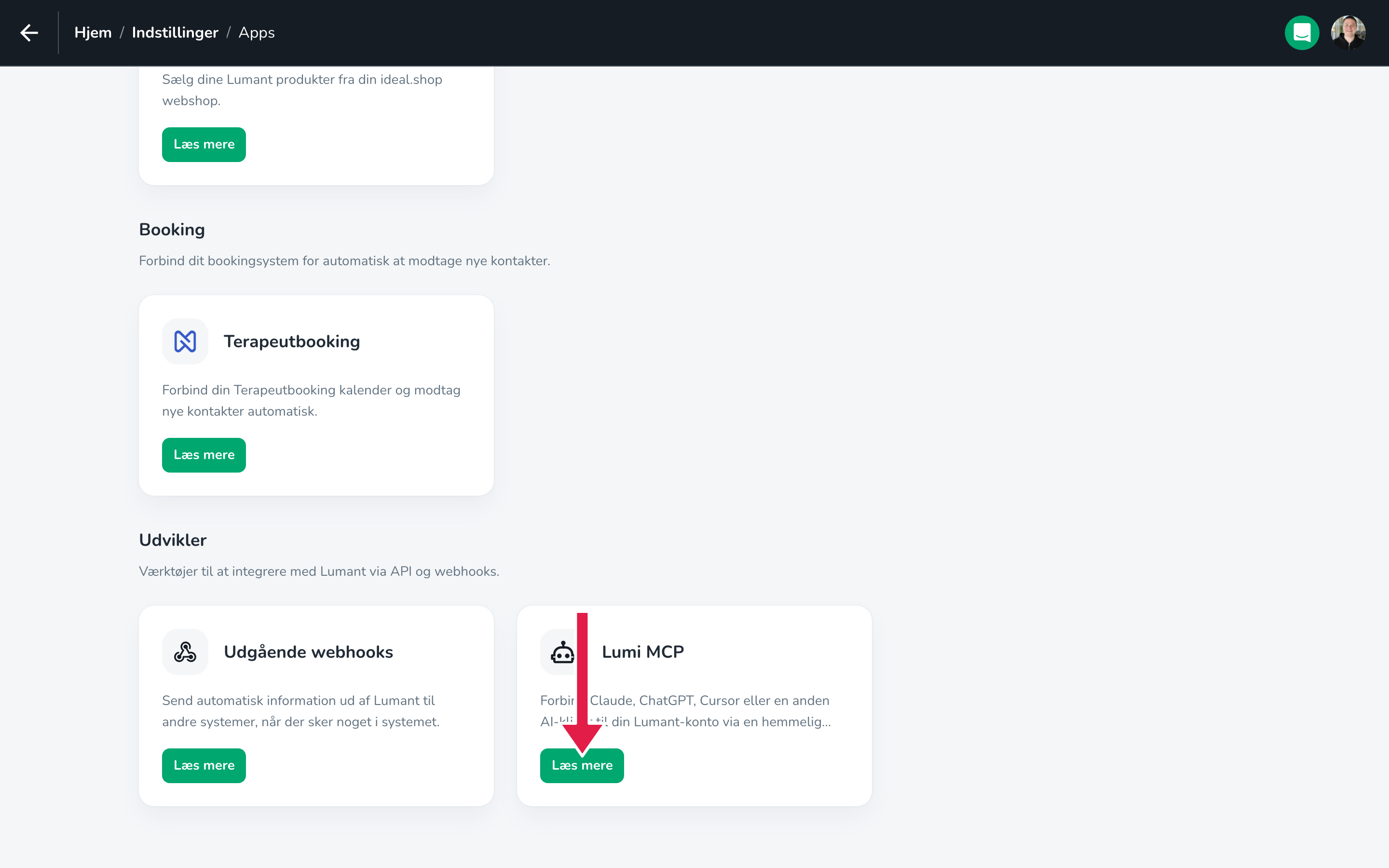
Gå til Indstillinger og Apps, og klik på Læs mere ved Lumi MCP.
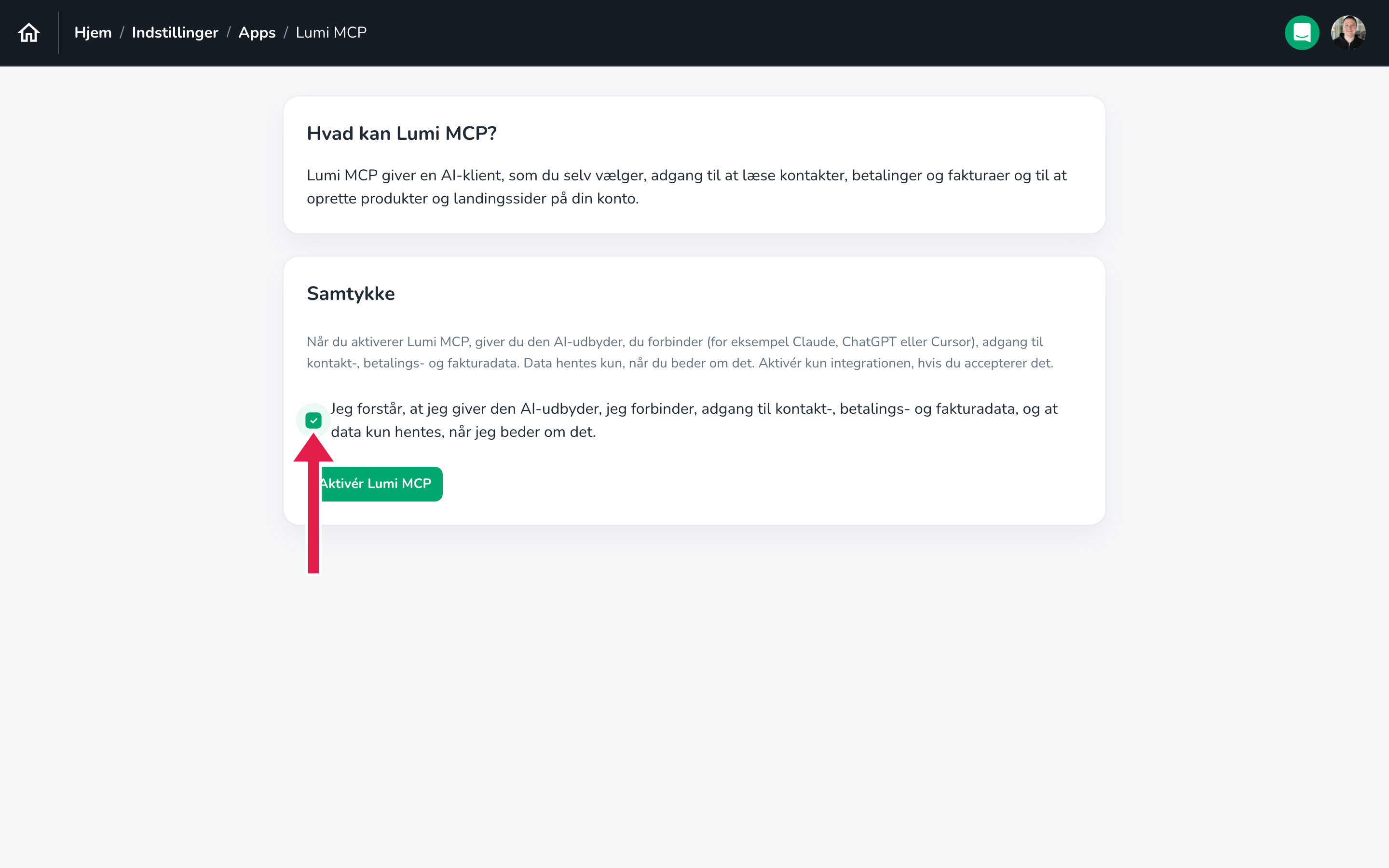
Sæt flueben i samtykket. Det er din accept af, at AI-udbyderen får adgang til data, når du beder om det.
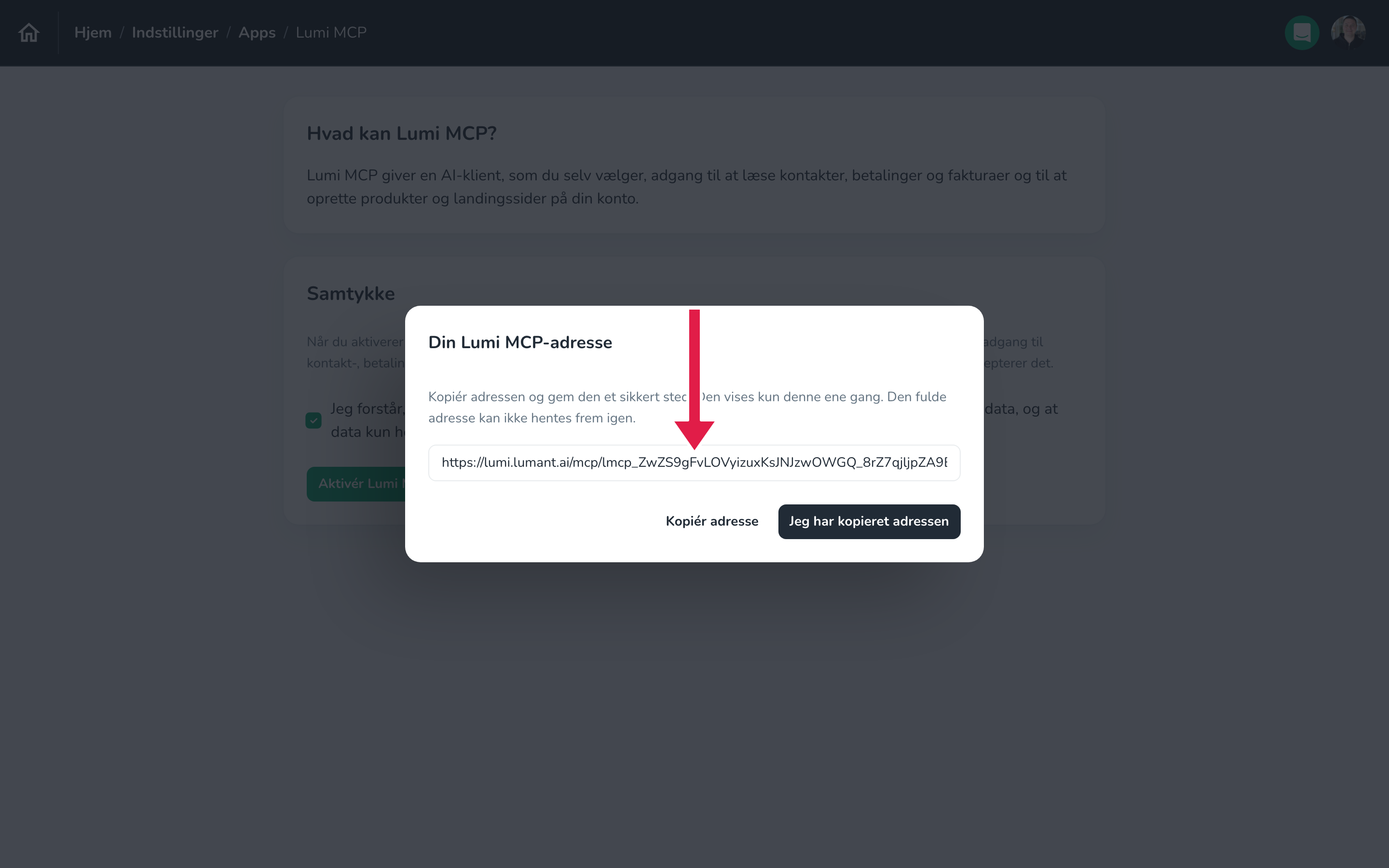
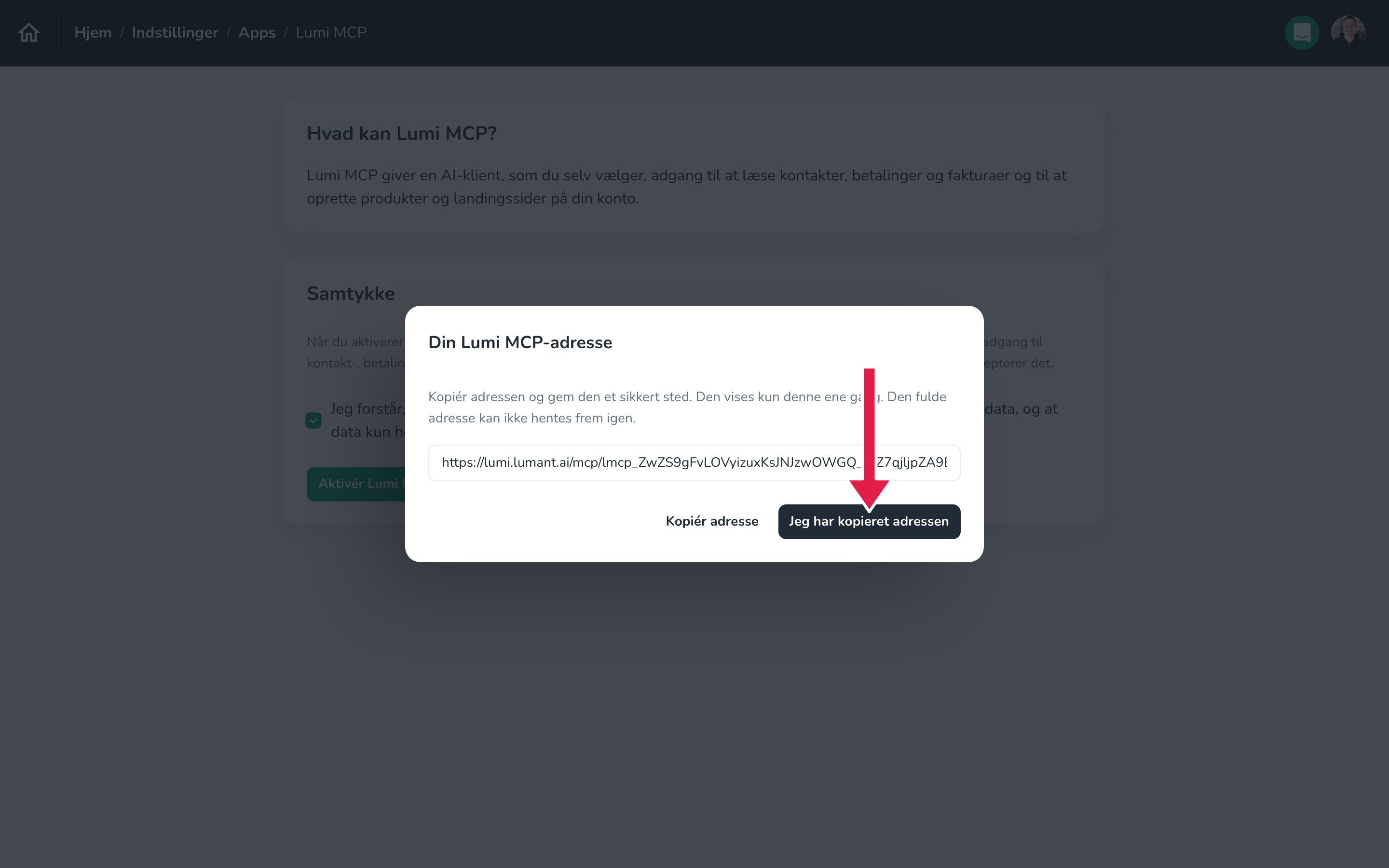
Klik på Aktivér Lumi MCP. Dialogen viser nu adressen, og det er den eneste gang, du kan se den.
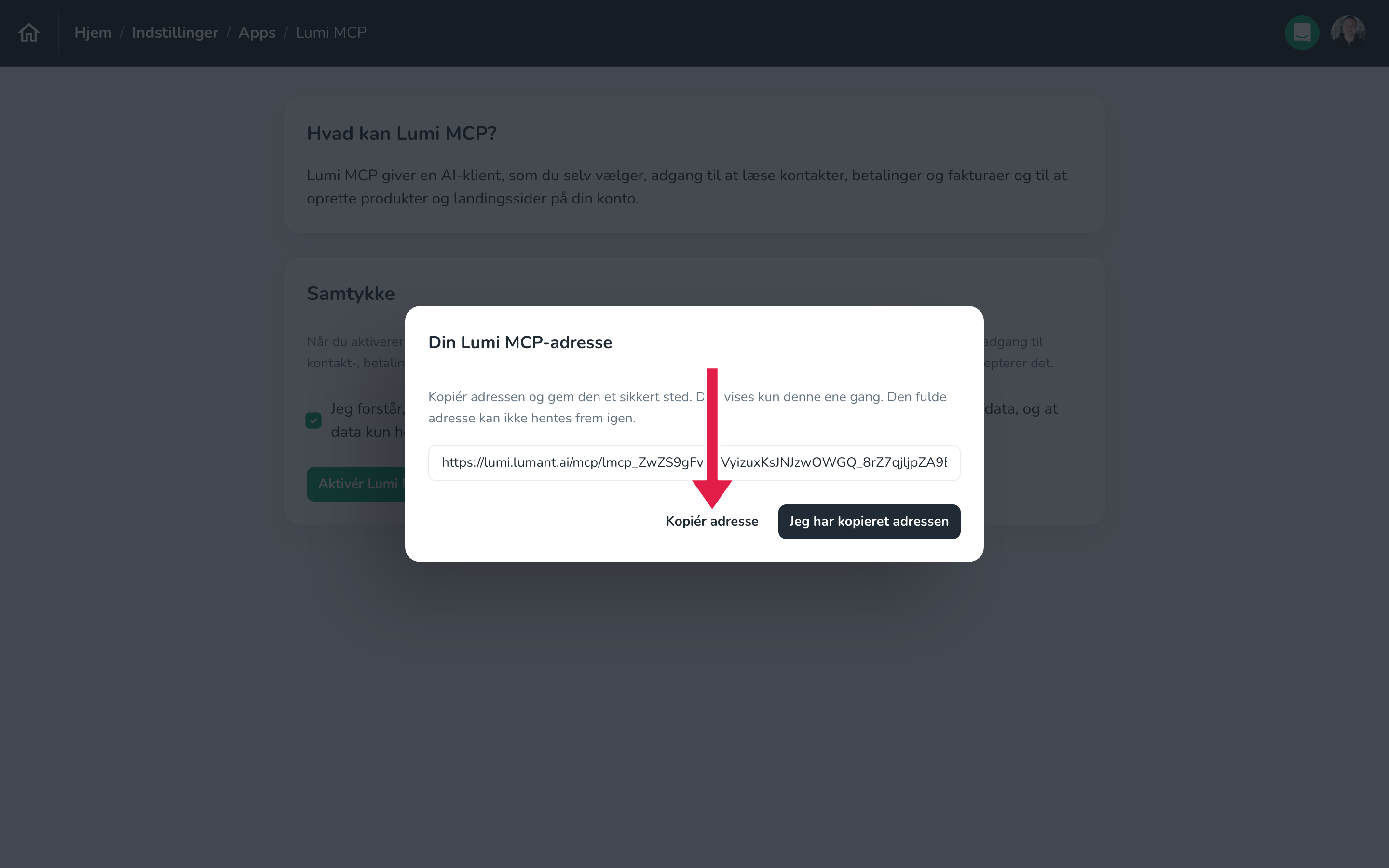
Klik på Kopiér adresse, og gem adressen et sikkert sted.
Klik på Jeg har kopieret adressen, når adressen er gemt et sikkert sted.
Indsæt adressen som MCP-server i den AI-klient, du bruger. Bed derefter klienten om det, du vil have slået op eller oprettet.
Besvarede dette dit spørgsmål?
Book et intromøde
Vil du se, hvad Lumant kan gøre for dig?
Få en gratis og personlig gennemgang af platformen, tilpasset din forretning.
Book et gratis intromøde
Mads Bødker
Ansvarlig for gennemgang af Lumant