
Sådan forbinder du e-conomic med Lumant
Vil du have dit salg i Lumant bogført automatisk i e-conomic? Denne vejledning viser dig, hvordan du forbinder e-conomic, vælger dine produktgrupper og din beholdning og aktiverer integrationen.
26. november 2026
Når du forbinder e-conomic med Lumant, bliver hver betalt faktura i Lumant automatisk oprettet og bogført i e-conomic, og betalingen bliver registreret. Du skal ikke selv taste dit salg ind.
Bemærk
Det er vigtigt, at du afstemmer produktgrupper og kontonumre med din revisor eller bogholder, før du aktiverer integrationen. Lumant er ikke ansvarlig for bilag, der bliver bogført forkert, fordi der er valgt en forkert produktgruppe eller et forkert kontonummer.
Opret forbindelsen i Lumant
Gå til Indstillinger og Apps, og klik på Læs mere ved e-conomic.
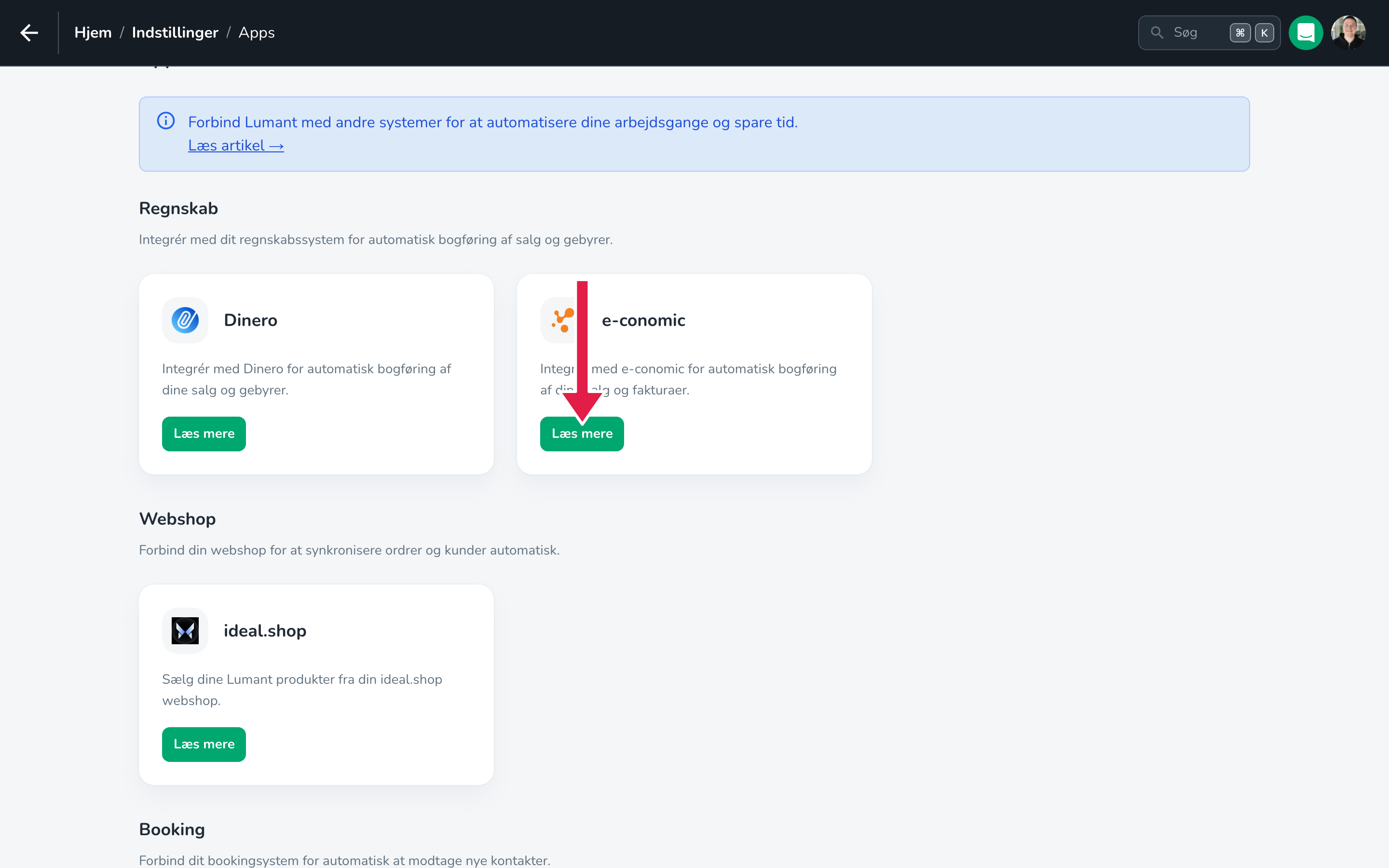
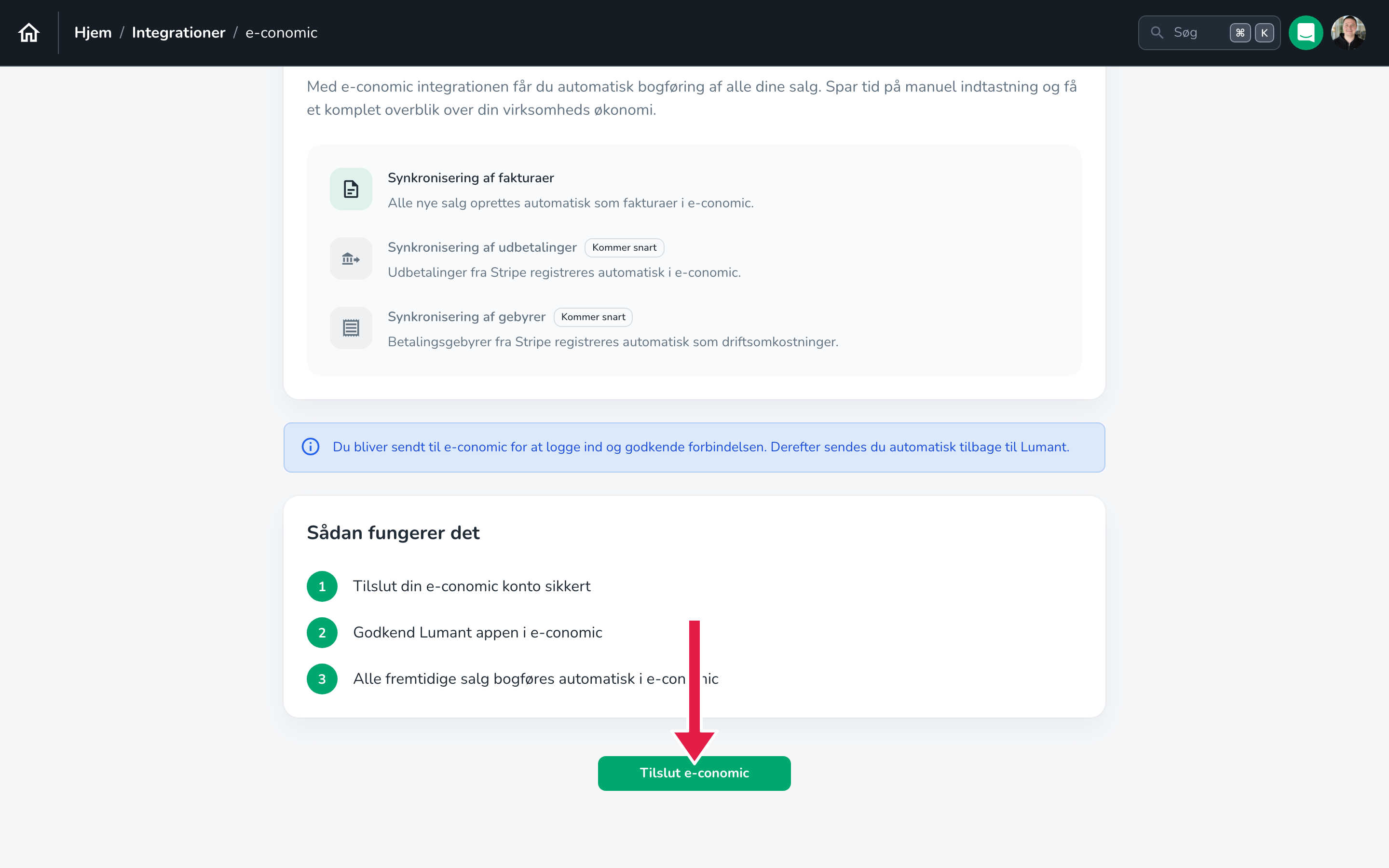
Klik på Tilslut e-conomic. Du bliver sendt til e-conomic for at logge ind.
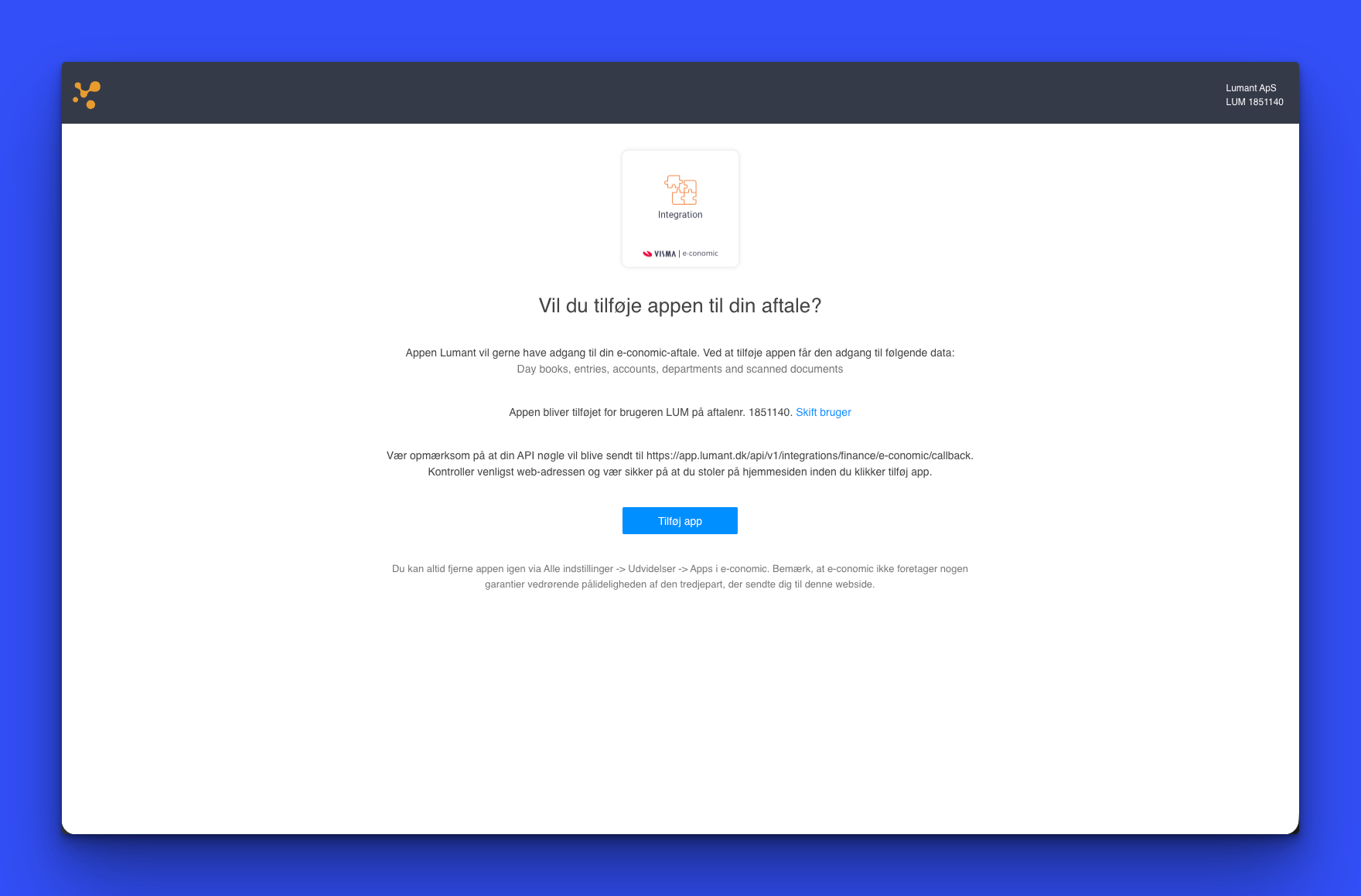
Giv adgang
Log ind i e-conomic, og vælg den aftale, dit salg skal bogføres i, hvis du har flere. Klik på Tilføj app. Så får Lumant adgang til at bogføre i din aftale, og du bliver sendt tilbage til Lumant.
Vælg produktgrupper og beholdning
Klik på feltet Produktgruppe for ydelser/varer (med moms), og vælg den produktgruppe, dit salg med moms skal bogføres under.
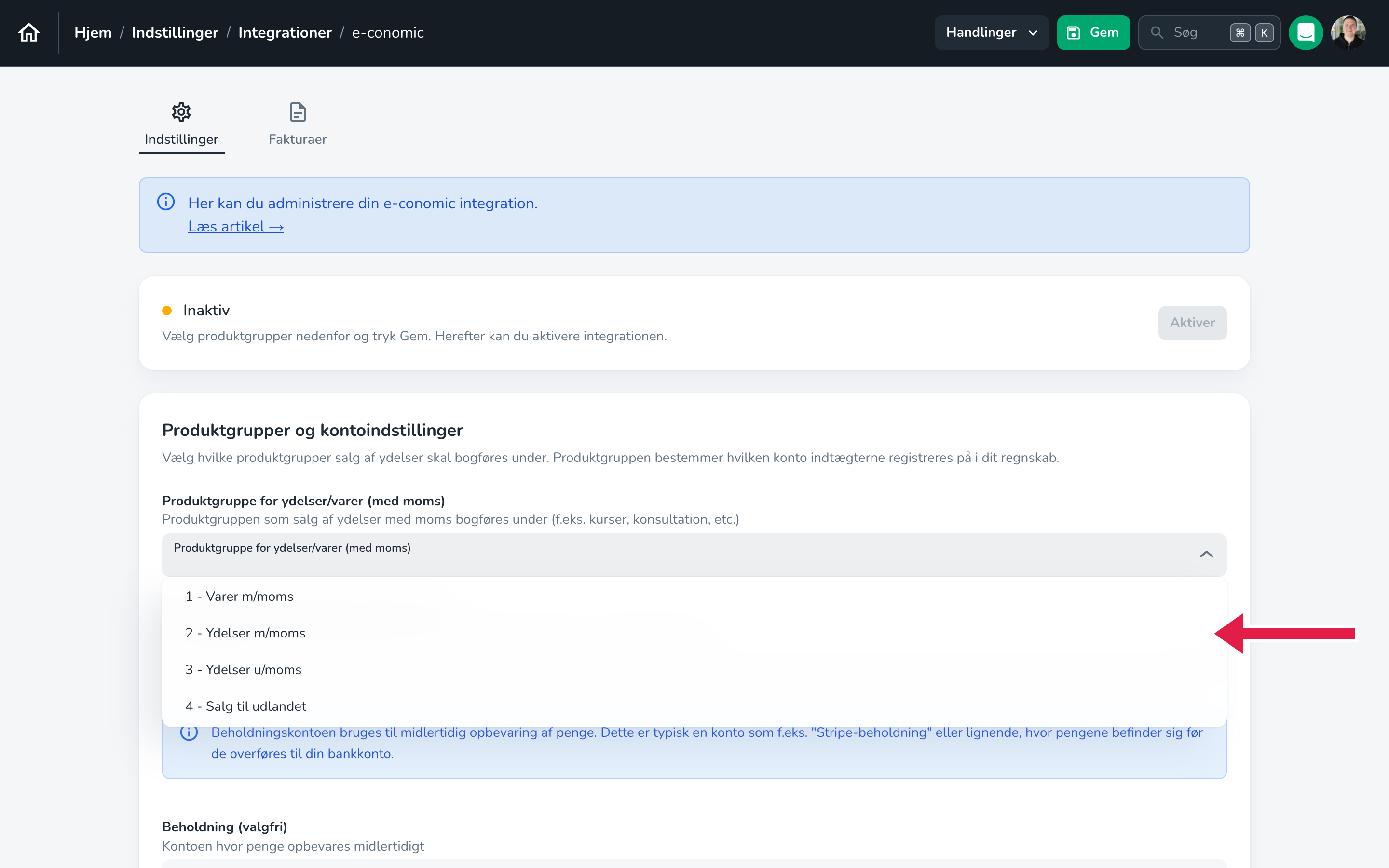
Produktgruppen bestemmer, hvilken konto indtægten bliver bogført på i e-conomic.
Klik på feltet Produktgruppe for ydelser/varer (uden moms), og vælg den produktgruppe, dit momsfrie salg skal bogføres under.
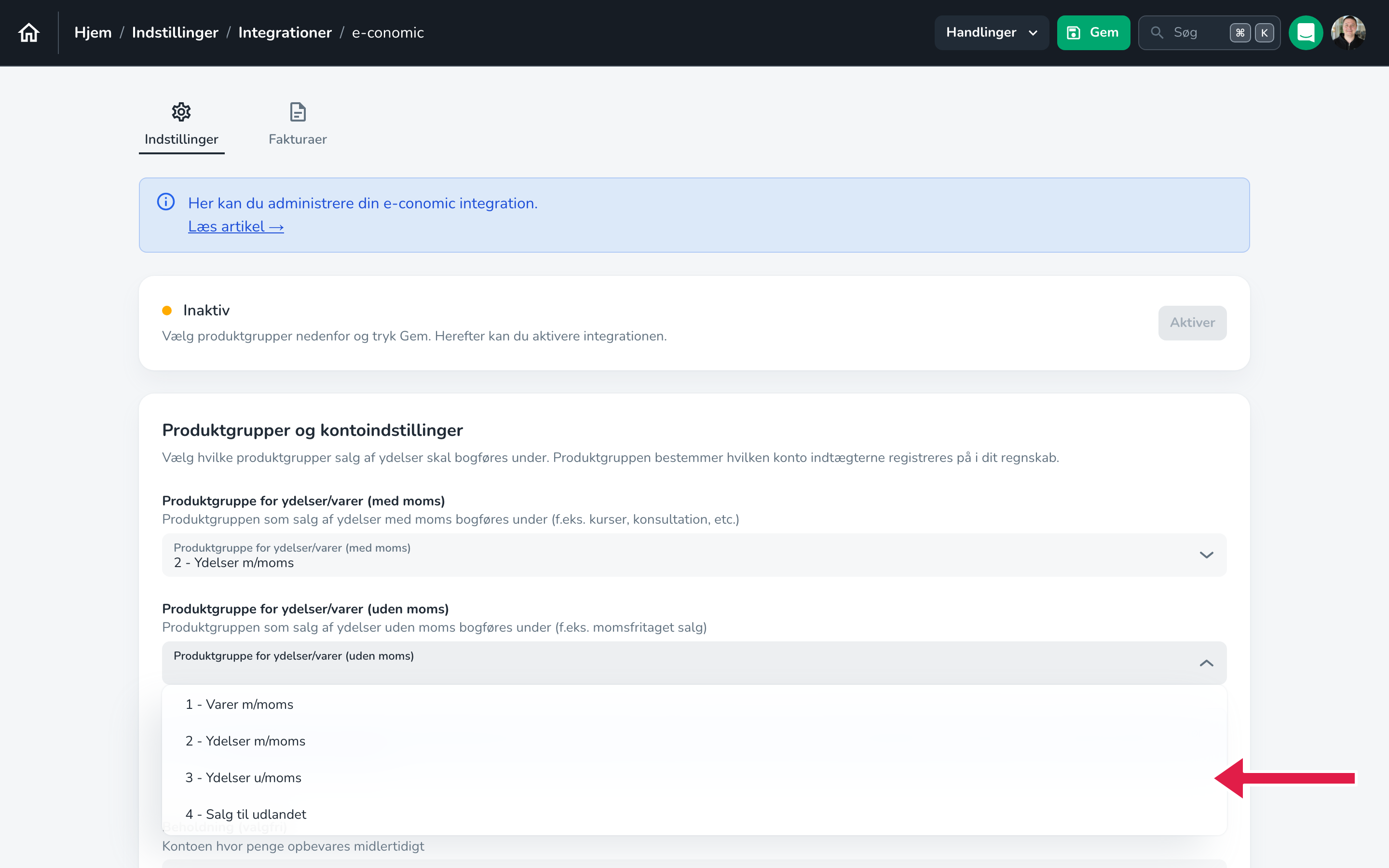
Klik på feltet Beholdning, og vælg den konto i e-conomic, der står for pengene hos Stripe.
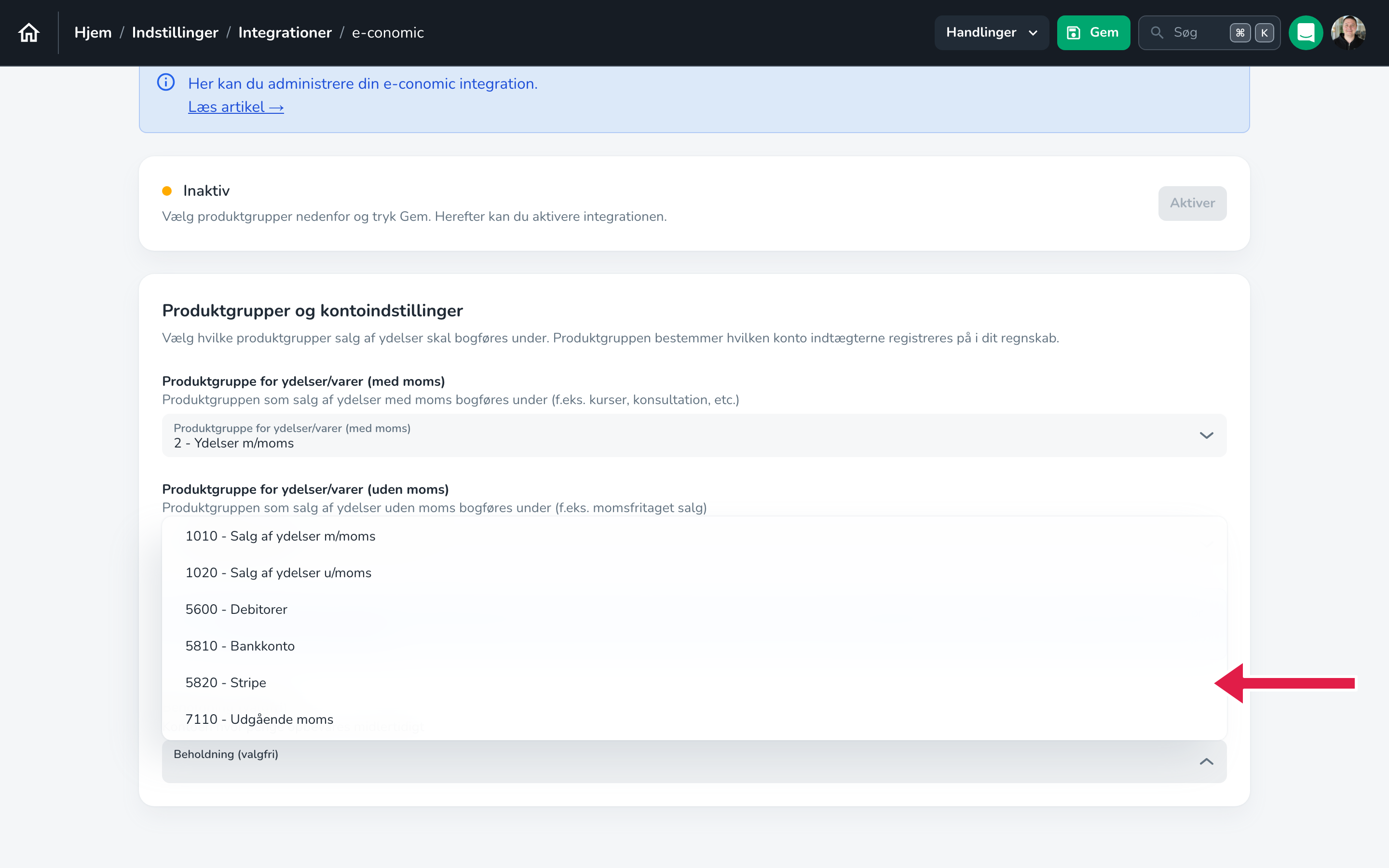
Lumant bruger beholdningen til at registrere betalingen, så fakturaen står som betalt i e-conomic. Uden en beholdning bliver dine fakturaer ikke bogført. Har du ikke en konto til Stripe i e-conomic, kan du oprette den i e-conomic først.
Klik på Gem, så dine valg bliver gemt.
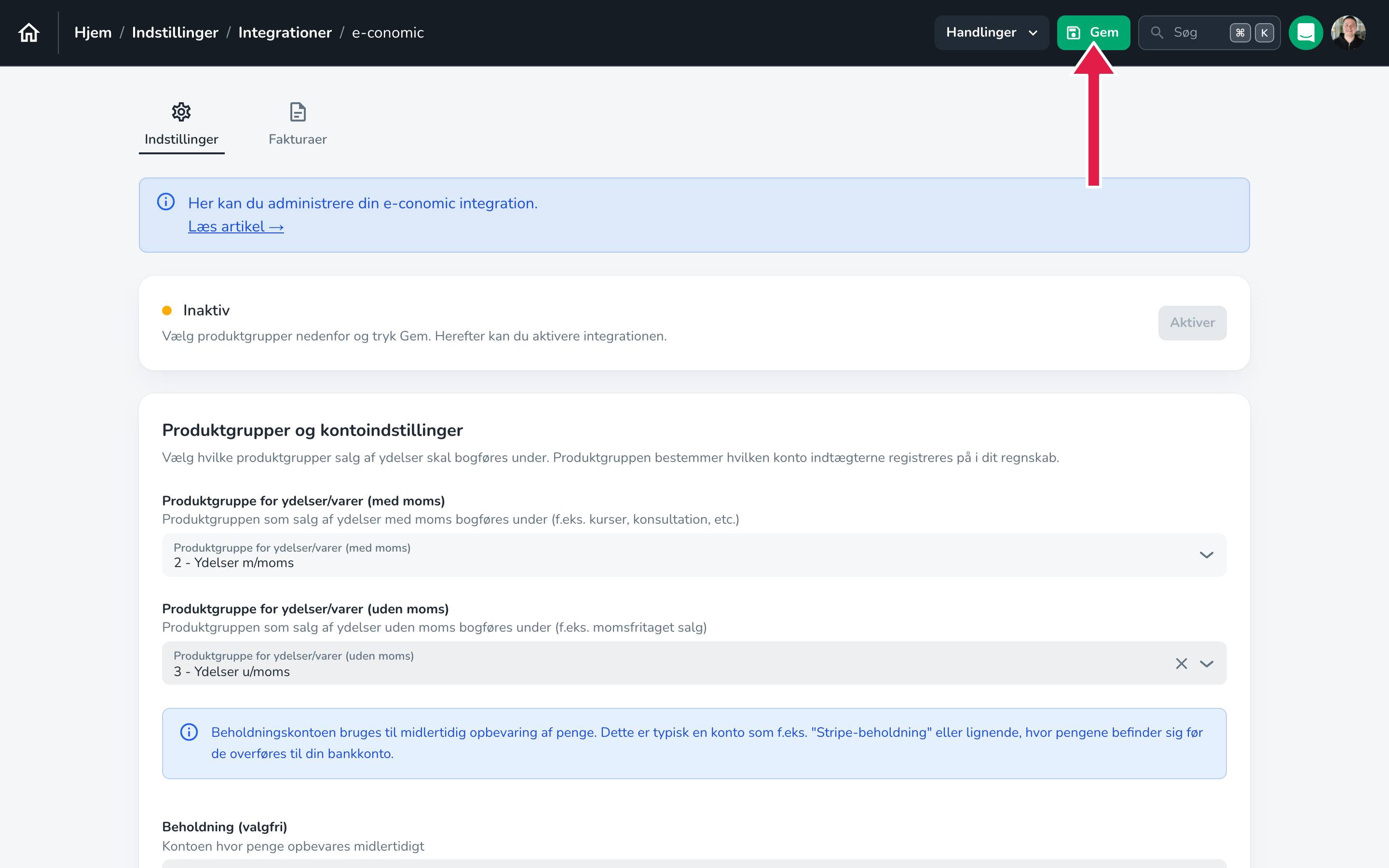
Afstem produktgrupper og kontonumre med din revisor eller bogholder, før du gemmer. Lumant er ikke ansvarlig for bilag, der bliver bogført forkert på grund af en forkert produktgruppe eller et forkert kontonummer.
Aktivér integrationen
Opret en kassekladde i e-conomic, der hedder Lumant, hvis du ikke allerede har en. Klik derefter på Aktiver i Lumant for at slå bogføringen til.
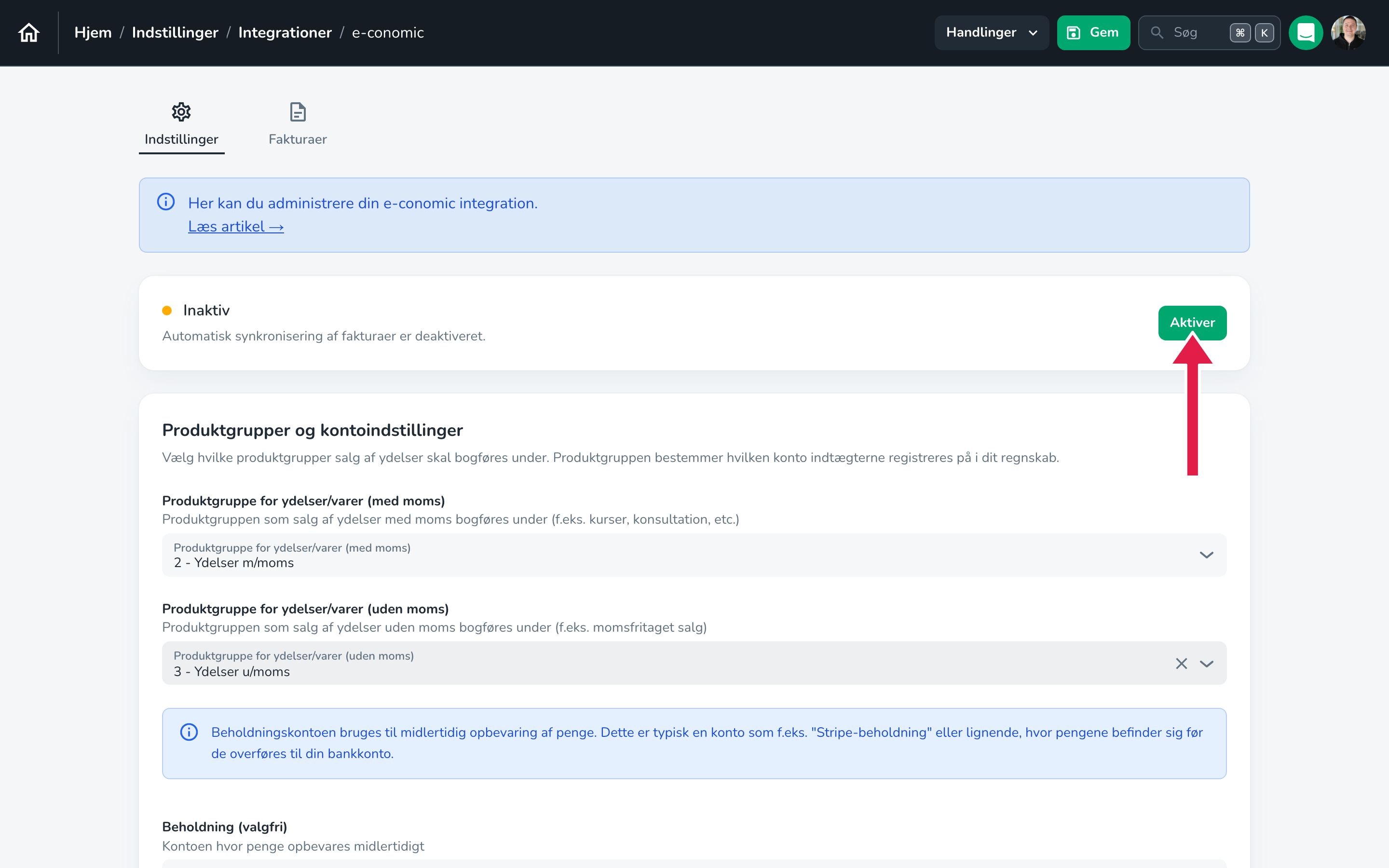
Lumant registrerer betalingerne i kassekladden Lumant og bogfører kassekladden. Findes der ingen kassekladde med det navn, bruger Lumant den første kassekladde i e-conomic, og så bliver alt, der ligger i den, bogført.
Du kan kun have én bogføringsintegration aktiv ad gangen. Bruger du Dinero, skal du deaktivere den først.
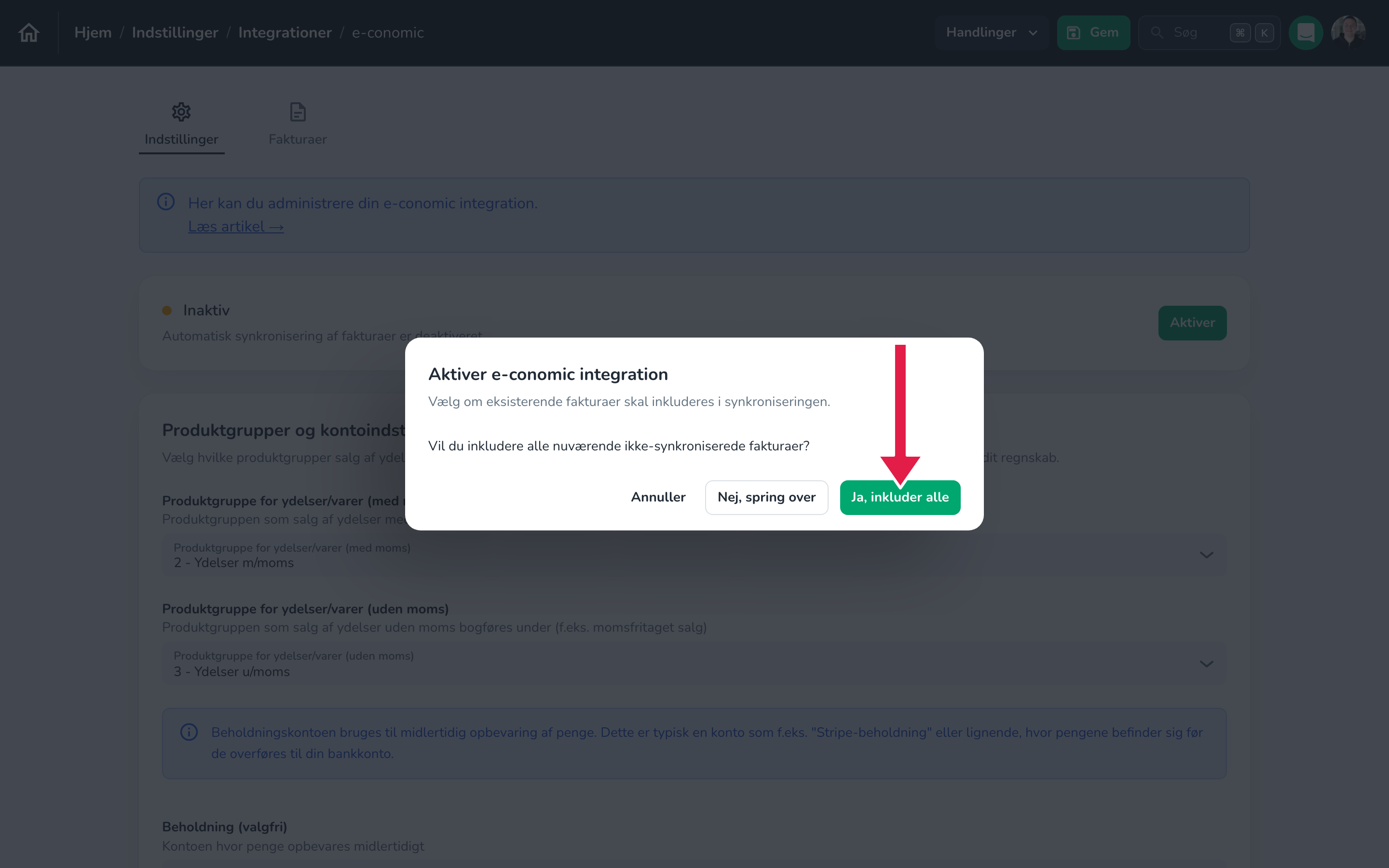
Klik på Ja, inkluder alle, hvis dine betalte fakturaer fra før i dag også skal bogføres i e-conomic. Klik på Nej, spring over, hvis kun nye fakturaer skal med.
Se dine fakturaer i e-conomic
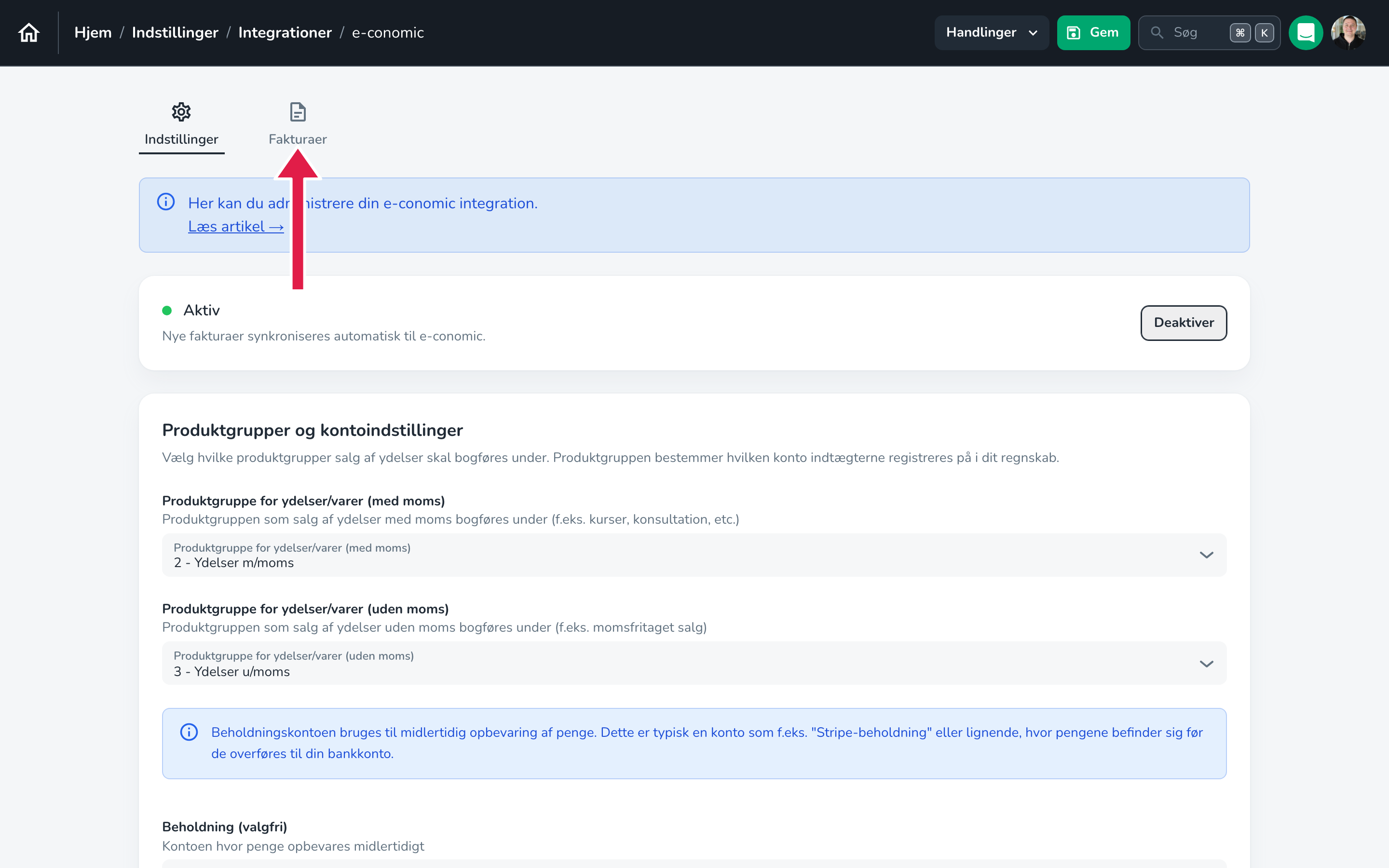
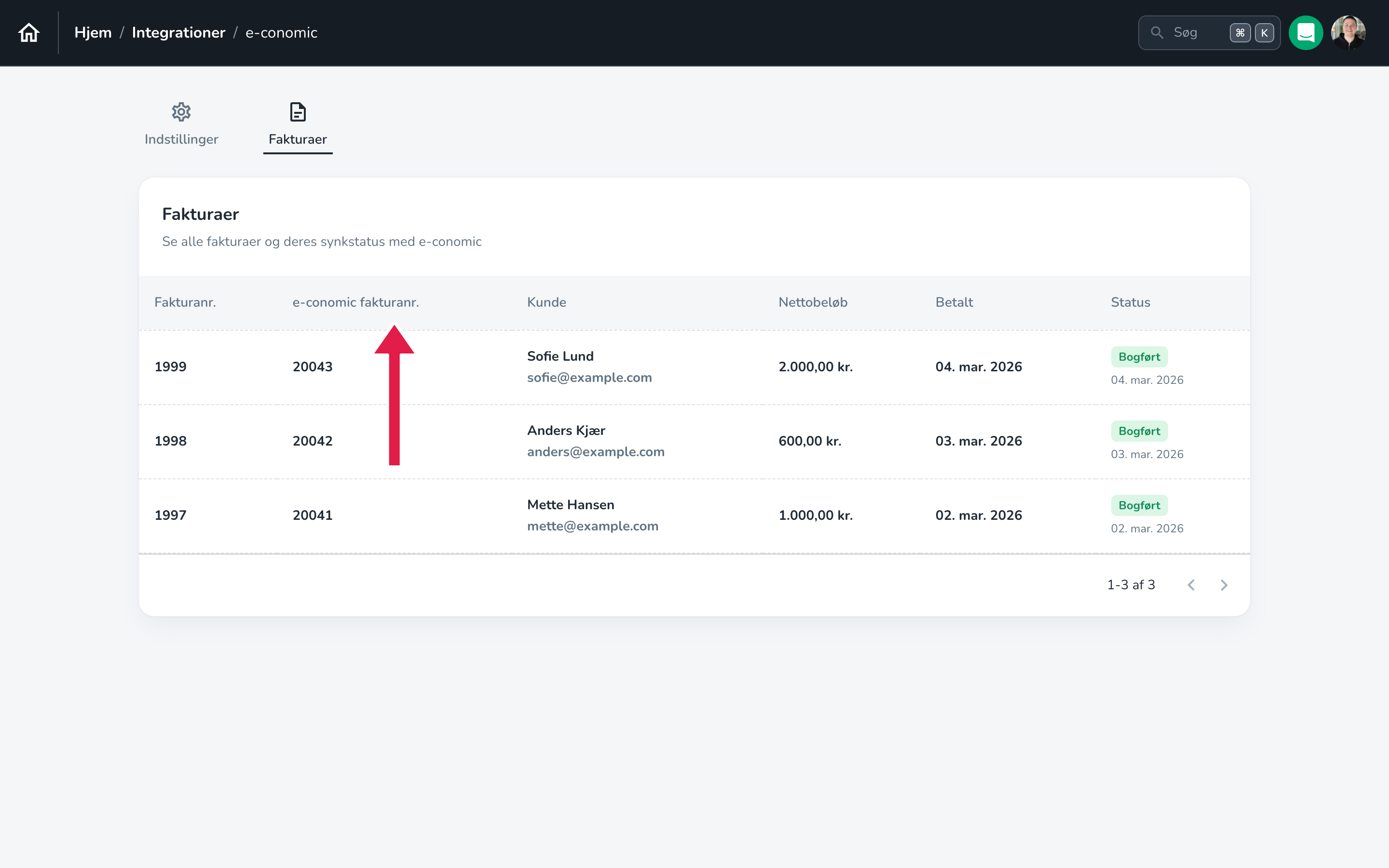
Klik på fanen Fakturaer. Her kan du se hver faktura, og om den er bogført i e-conomic.
Kolonnen Fakturanr. viser Lumants nummer, og kolonnen e-conomic fakturanr. viser det nummer, e-conomic har givet fakturaen. Status Bogført betyder, at fakturaen ligger i e-conomic.
Fakturanumre i Lumant og e-conomic
Lumant og e-conomic har hver sin nummerrække. Sådan bruger Lumant de to numre:
Lumant ændrer ikke Næste faktura nummer, når du forbinder e-conomic. Står der for eksempel 7, får din næste faktura i Lumant nummeret LMNT-7, uanset hvilket nummer e-conomic er nået til.
Det er sådan, et salgssystem typisk arbejder sammen med et regnskabsprogram. Salgssystemet laver fakturaen til kunden, og regnskabsprogrammet registrerer den med sit eget nummer.
Sådan finder du den samme faktura i begge systemer
- I Lumant: Når fakturaen er bogført, står e-conomics nummer i kolonnen e-conomic fakturanr. under Fakturaer og som reference på selve fakturaen.
- I e-conomic: Fakturaen har kundens navn, og linjerne viser, hvad kunden har købt. Betalingen står i kassekladden med teksten Betaling faktura efterfulgt af e-conomics fakturanummer.
Det skal du afklare med din revisor eller bogholder
Hvordan dine fakturanumre og din bogføring skal sættes op, afhænger af din virksomhed. Tal med din revisor eller bogholder om:
- hvilket nummer din nummerrække i Lumant skal fortsætte fra
- hvordan dine fakturaer fra Lumant skal holdes adskilt fra fakturaer, du laver direkte i e-conomic eller i andre systemer, du sælger igennem
- hvilke produktgrupper dit salg skal bogføres under, og hvilken konto dine betalinger skal registreres på
Sådan bogfører Lumant dit salg
Lumant sender nye betalte fakturaer til e-conomic flere gange i timen. For hver faktura sker der følgende:
- Findes kunden ikke i e-conomic, bliver kunden oprettet i kundegruppen Lumant. Lumant finder eksisterende kunder ud fra deres e-mail.
- Fakturaen bliver oprettet med betalingsdatoen som fakturadato og bogført under den produktgruppe, der passer til momsen på hver linje.
- Betalingen bliver registreret på din beholdning i kassekladden Lumant, og kassekladden bliver bogført.
Fakturaen bliver ikke sendt til din kunde fra e-conomic, for kunden har allerede fået den fra Lumant.
Besvarede dette dit spørgsmål?
Book et intromøde
Vil du se, hvad Lumant kan gøre for dig?
Få en gratis og personlig gennemgang af platformen, tilpasset din forretning.
Book et gratis intromøde
Mads Bødker
Ansvarlig for gennemgang af Lumant