
Sådan forbinder du Lumant med ideal.shop
Vil du forbinde Lumant med ideal.shop? Denne vejledning viser dig, hvordan du opretter forbindelsen.
26. november 2026
Når du forbinder Lumant med ideal.shop, kan et køb i din webshop give adgang til et produkt eller en medlemsklub i Lumant.
Du opretter forbindelsen i Lumant og indsætter Webhook URL og nøglen i ideal.shop. Bagefter kobler du den enkelte vare til produktet med den samme SKU-kode.
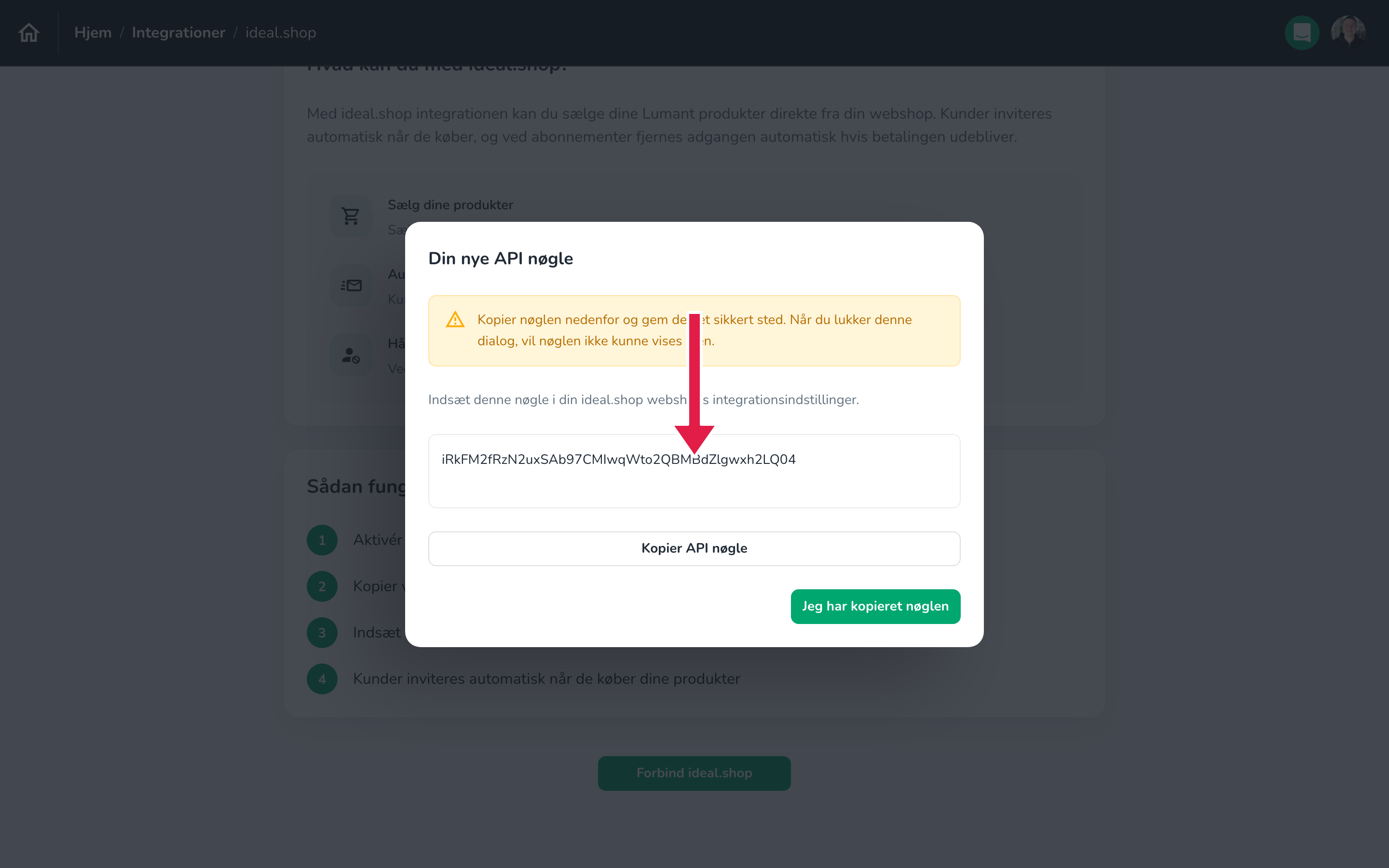
Nøglen vises kun én gang
Kopiér nøglen, så snart forbindelsen er oprettet, og gem den et sikkert sted. Den samme nøgle kan ikke vises igen, så mister du den, skal du oprette en ny.
Opret forbindelsen i Lumant
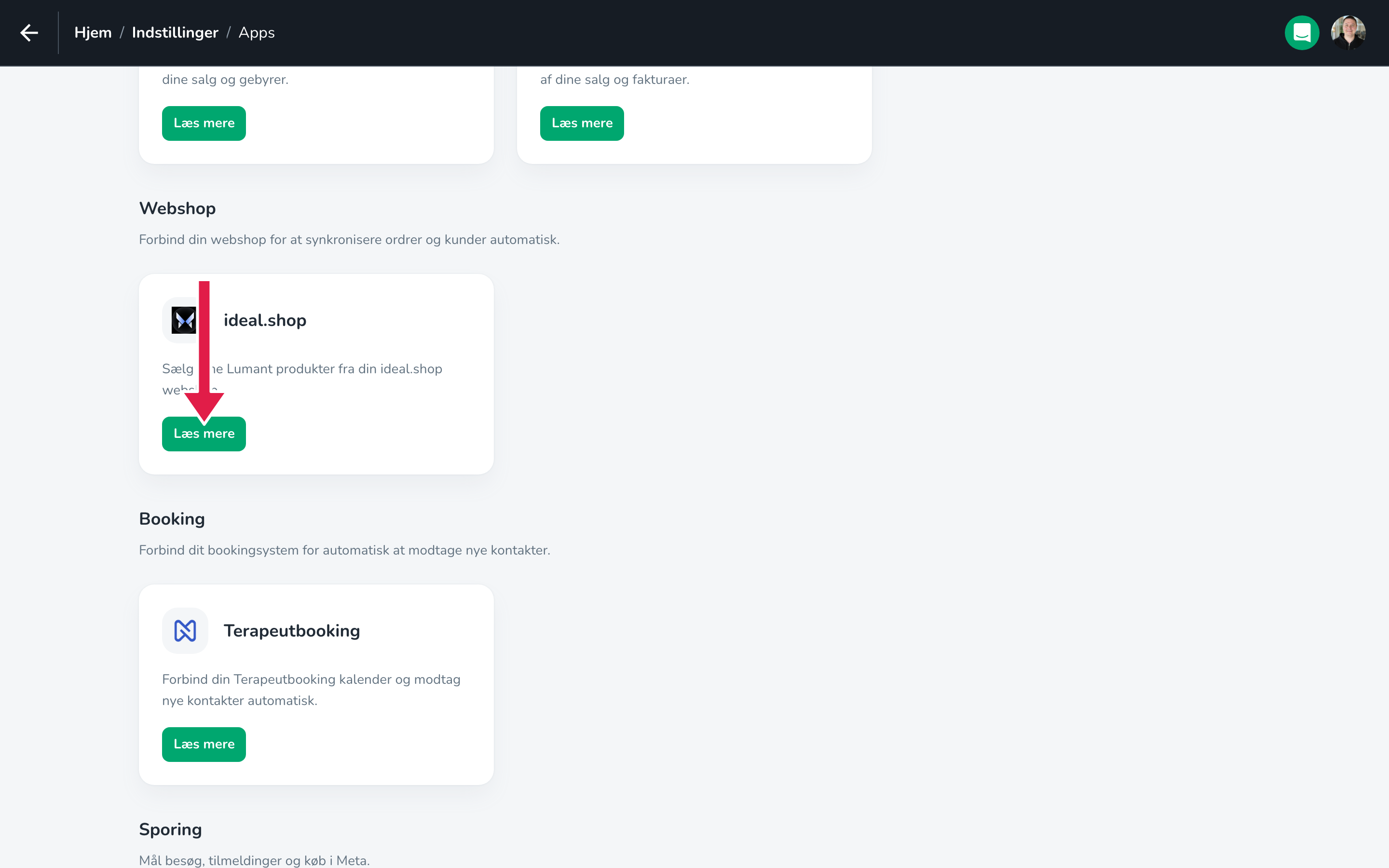
Gå til Indstillinger og Apps, og klik på Læs mere ved ideal.shop.
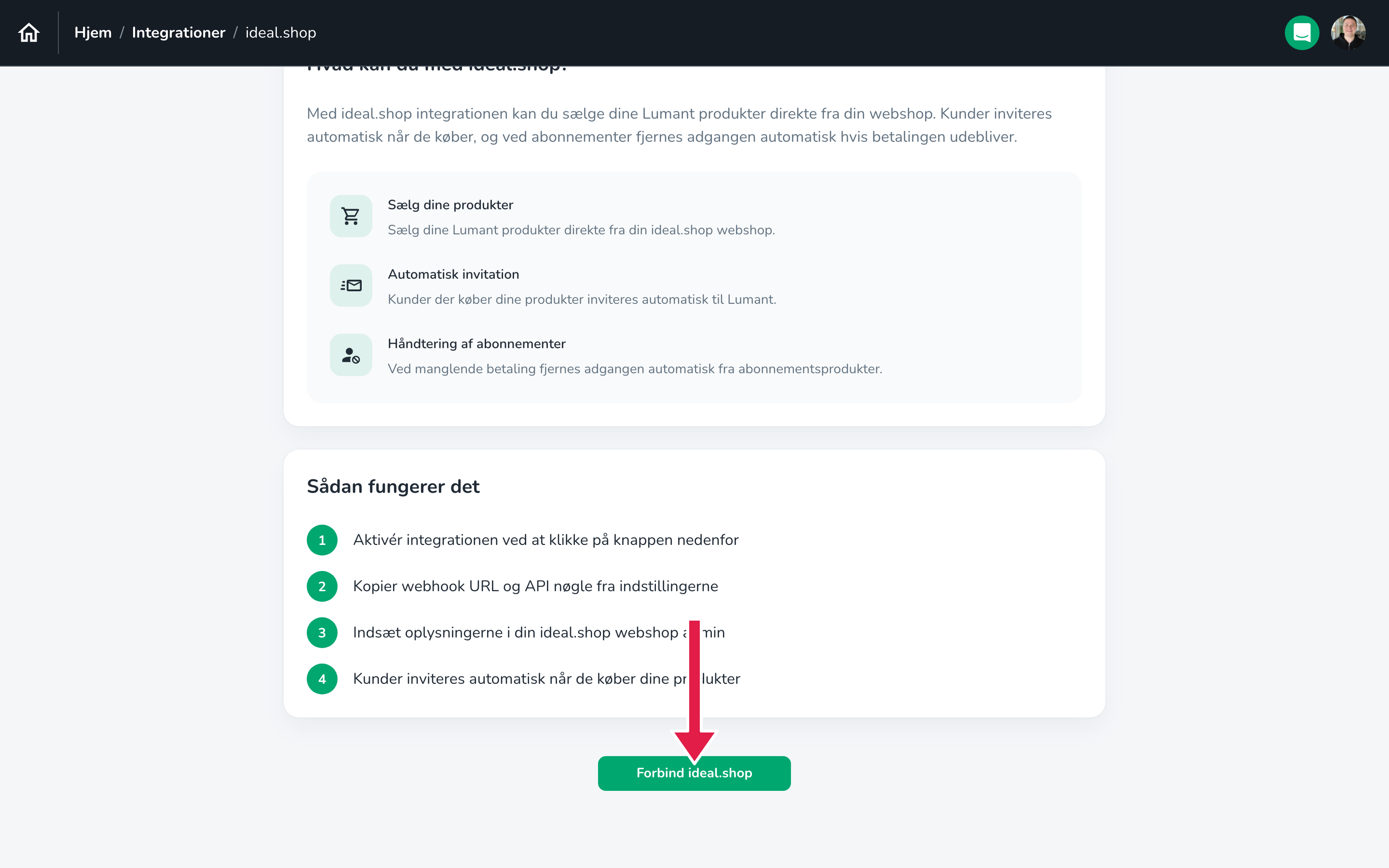
Klik på Forbind ideal.shop for at oprette integrationen.
Dialogen Din nye API nøgle viser nøglen. Kopiér den, og gem den et sikkert sted, for du skal bruge den i ideal.shop om lidt.
Klik derefter på Jeg har kopieret nøglen.
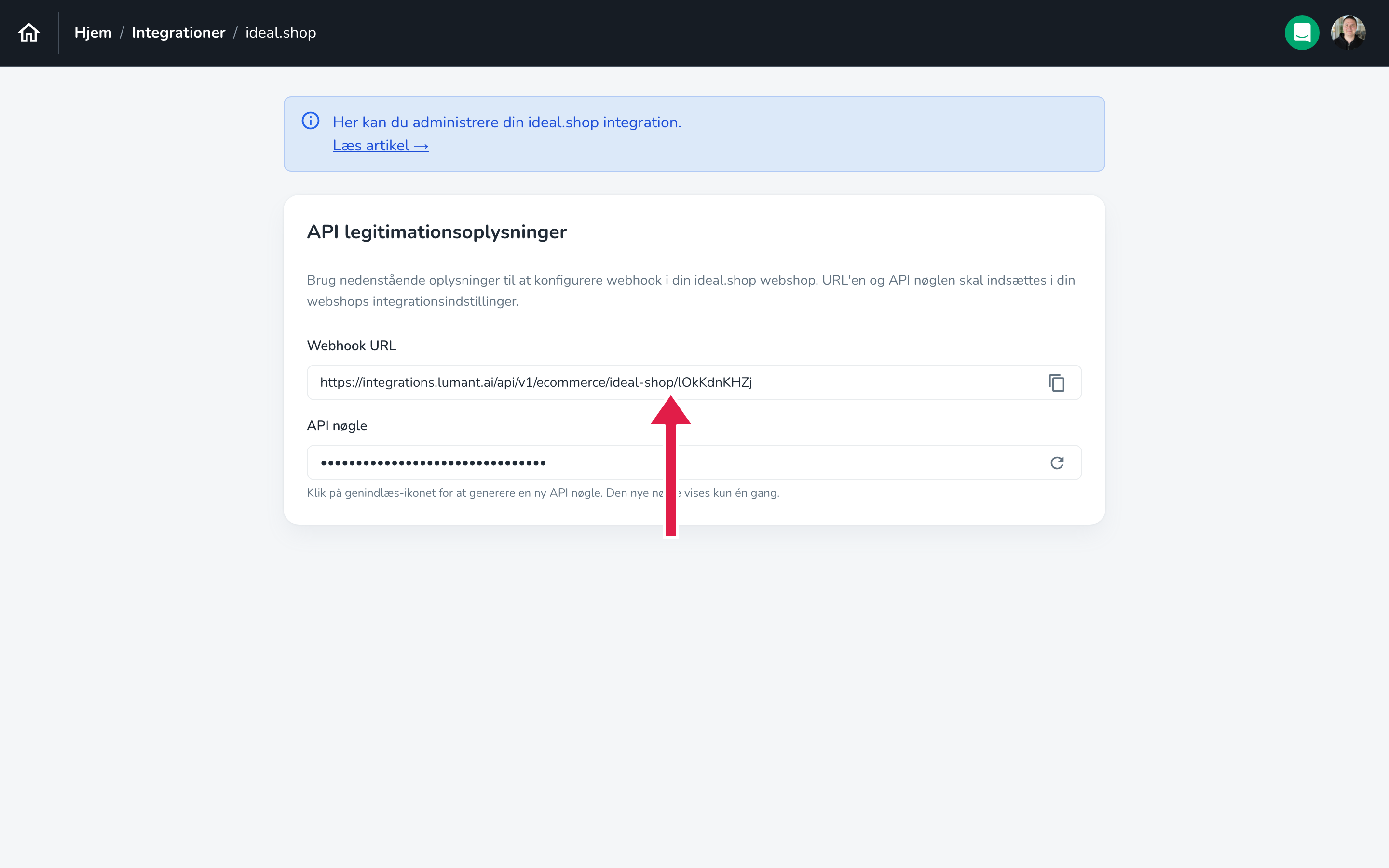
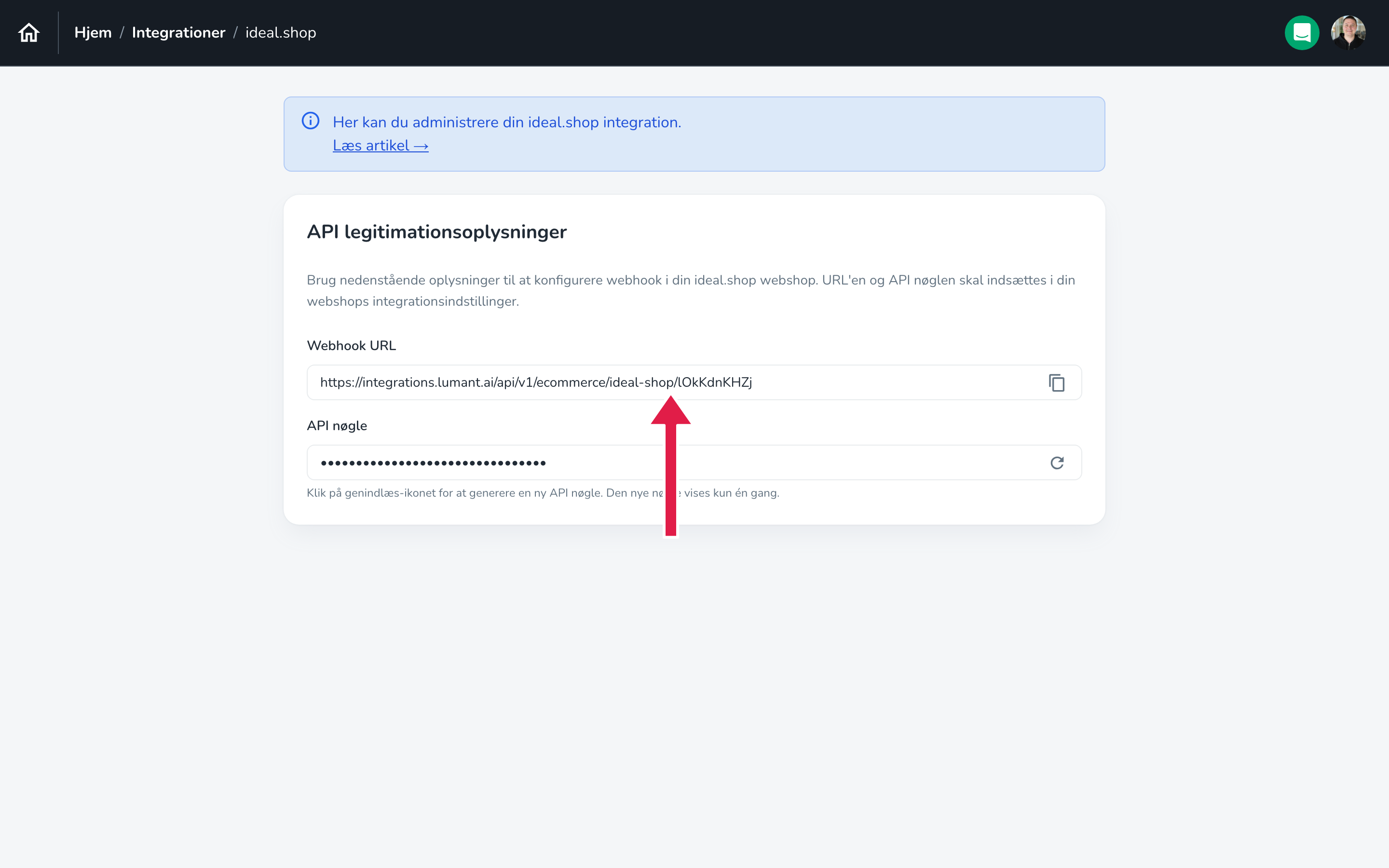
Feltet Webhook URL er adressen, som ideal.shop skal kalde. Kopiér den.
Opsæt integrationen i ideal.shop
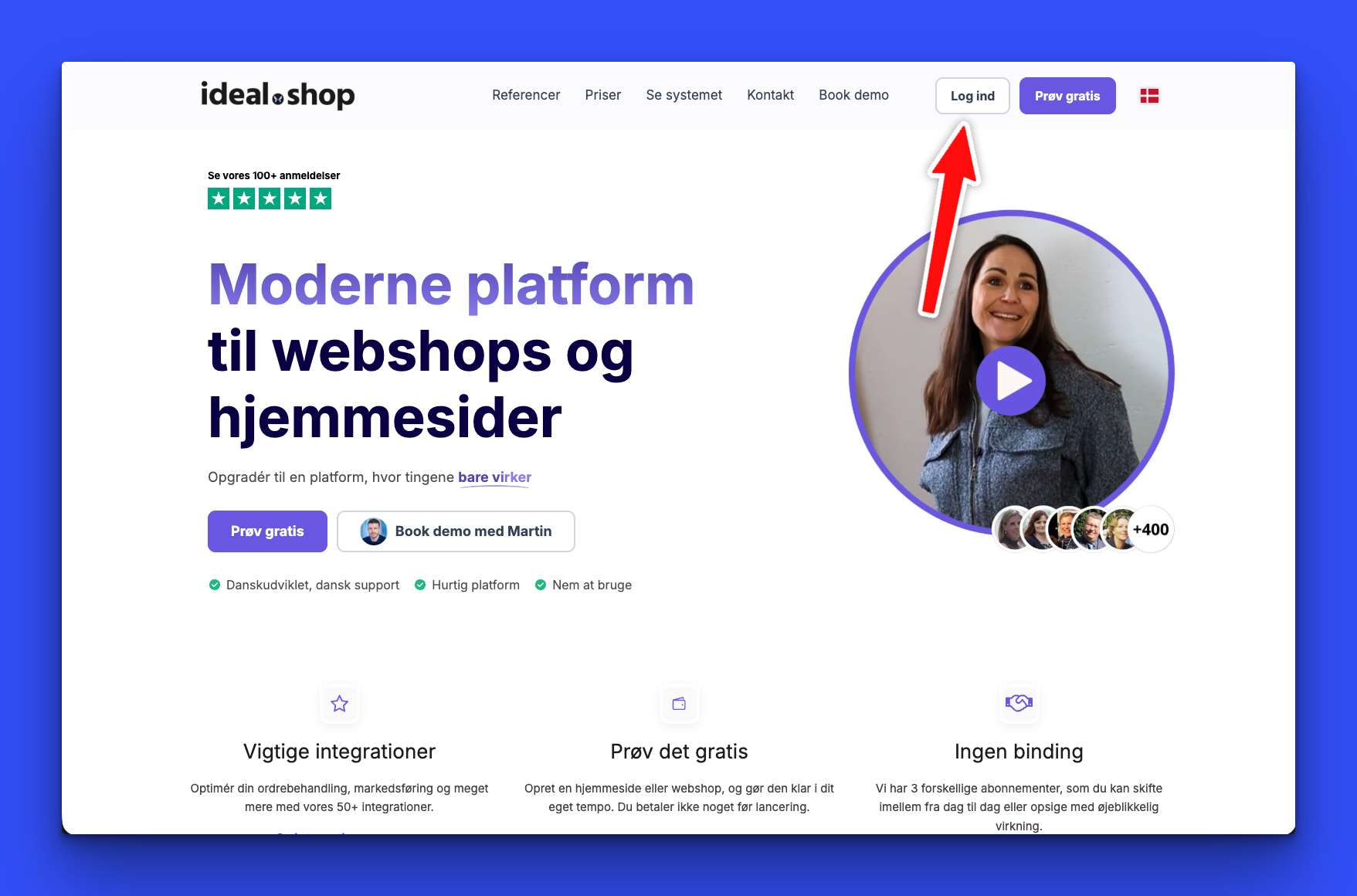
Log ind på din konto på ideal.shop.
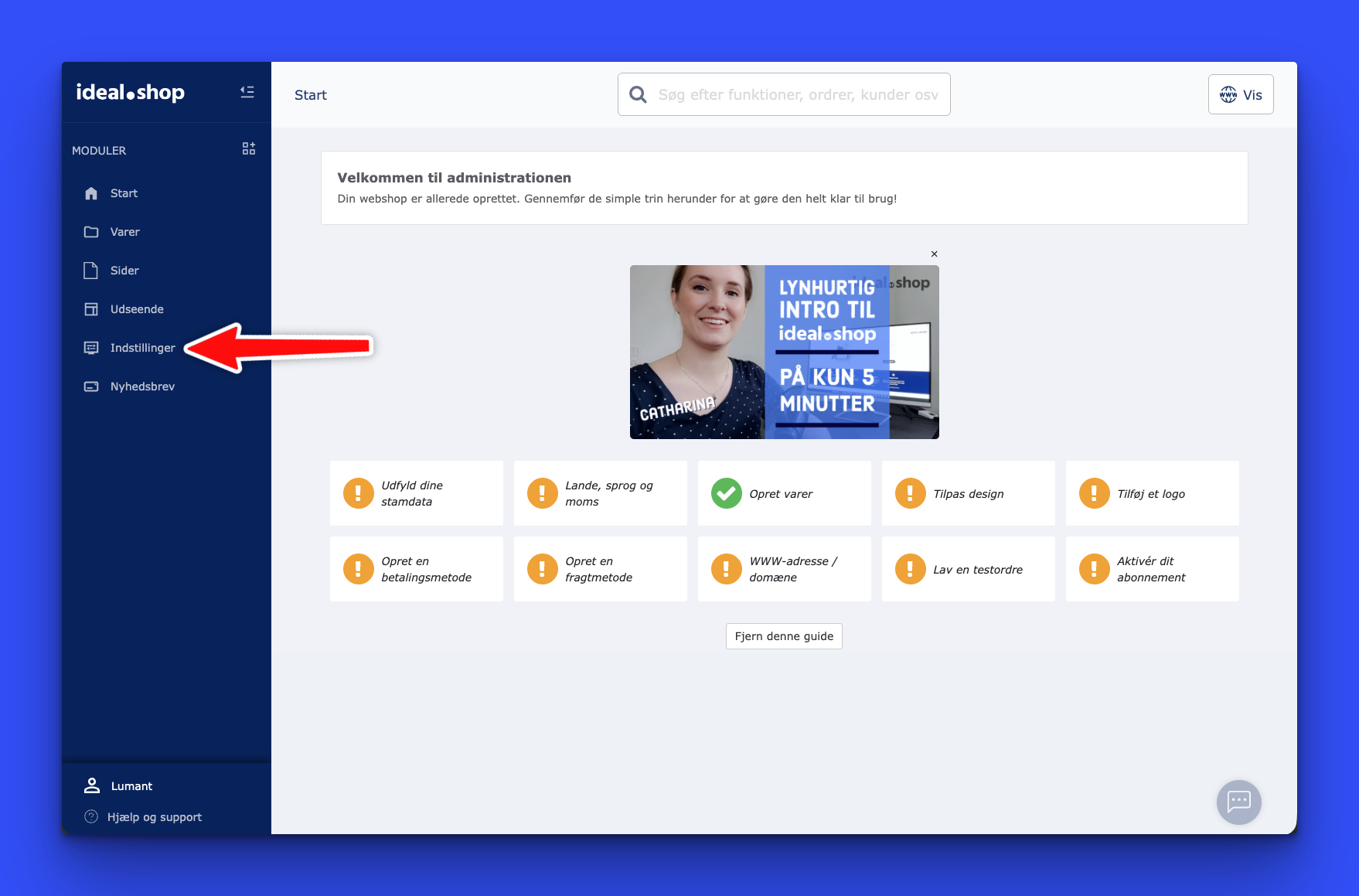
Gå til Indstillinger i menuen.
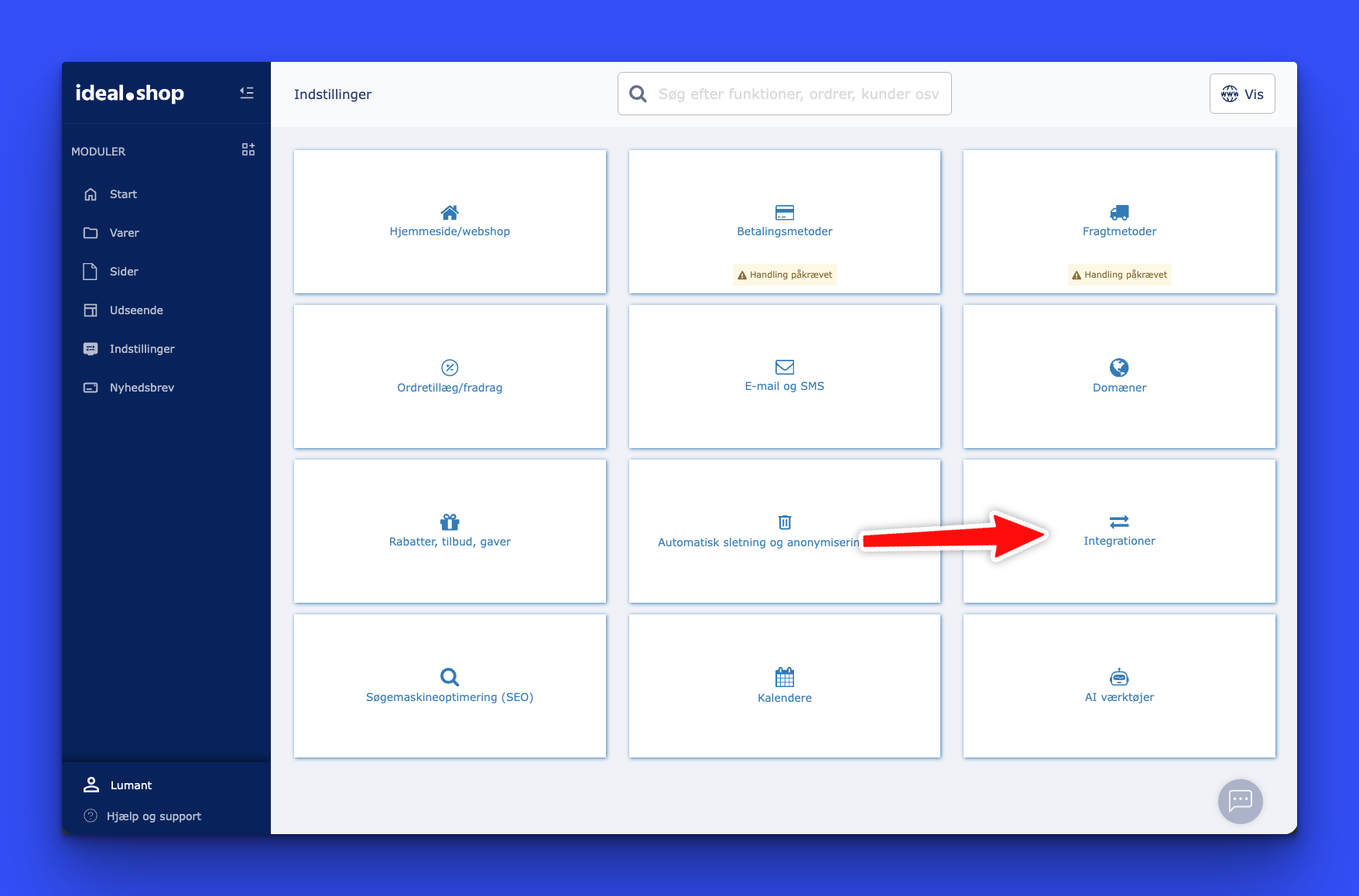
Klik på Integrationer.
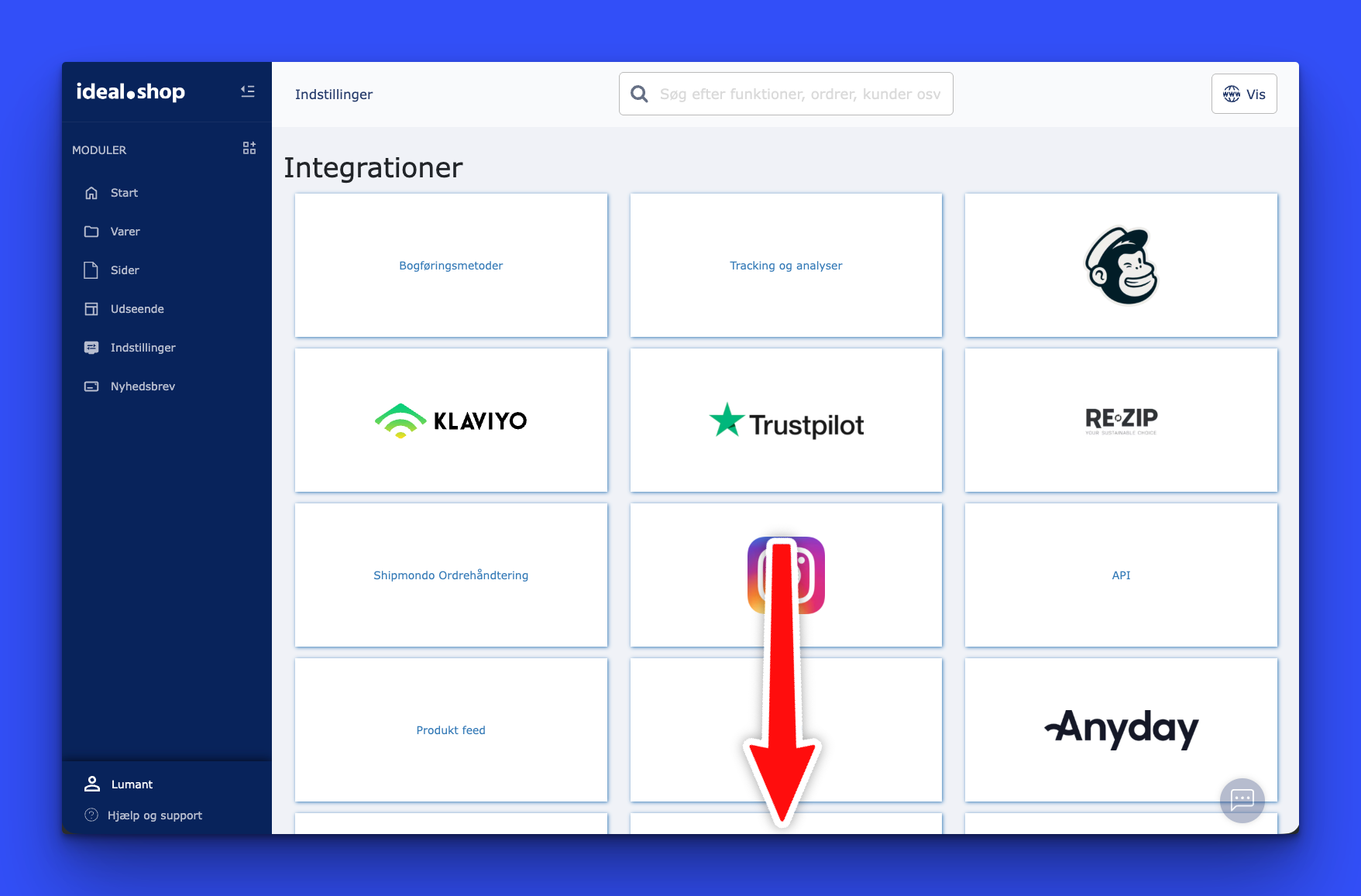
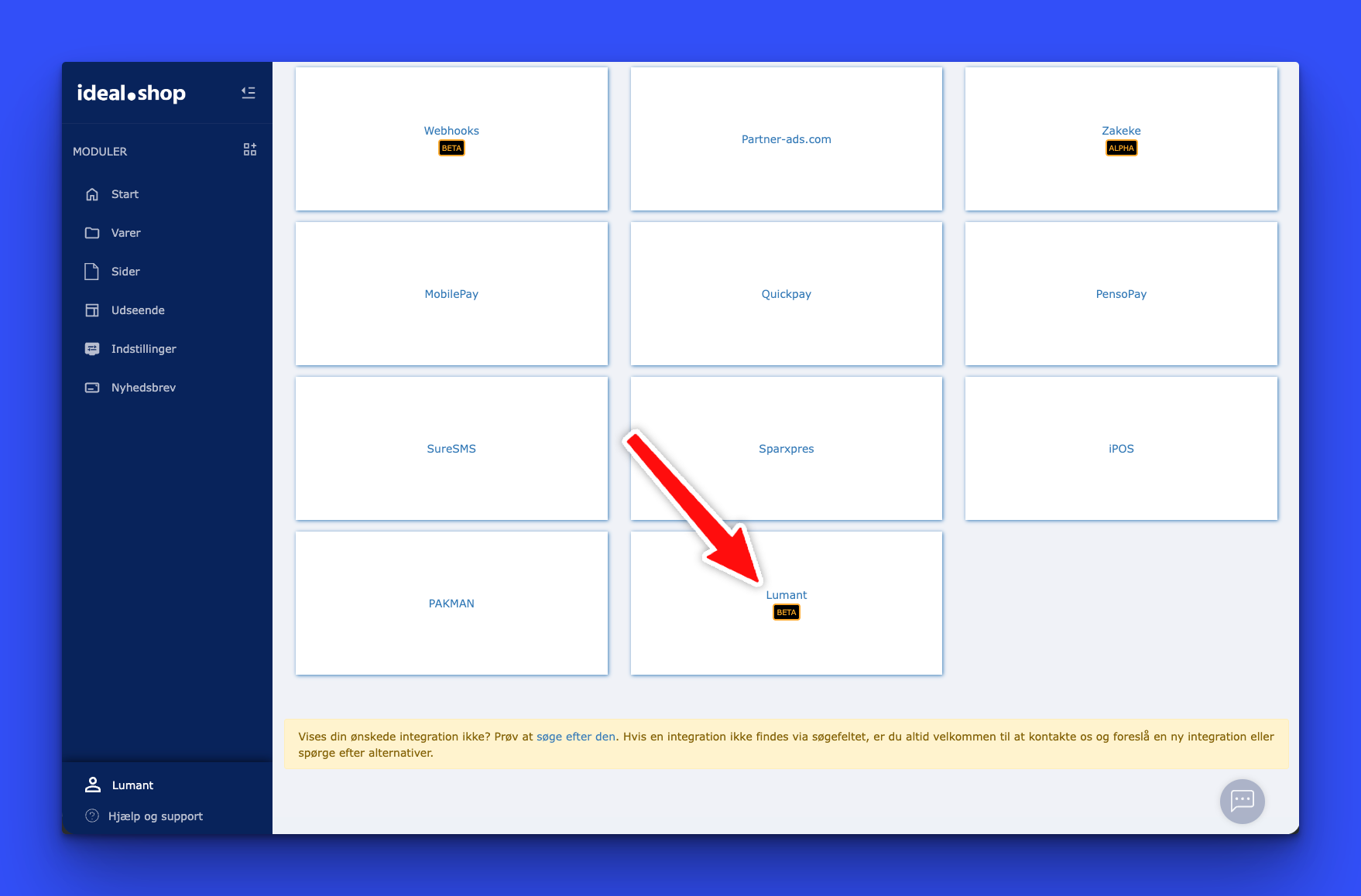
Scroll ned til listen over tilgængelige integrationer.
Klik på Lumant.
Kopiér feltet Webhook URL i Lumant.
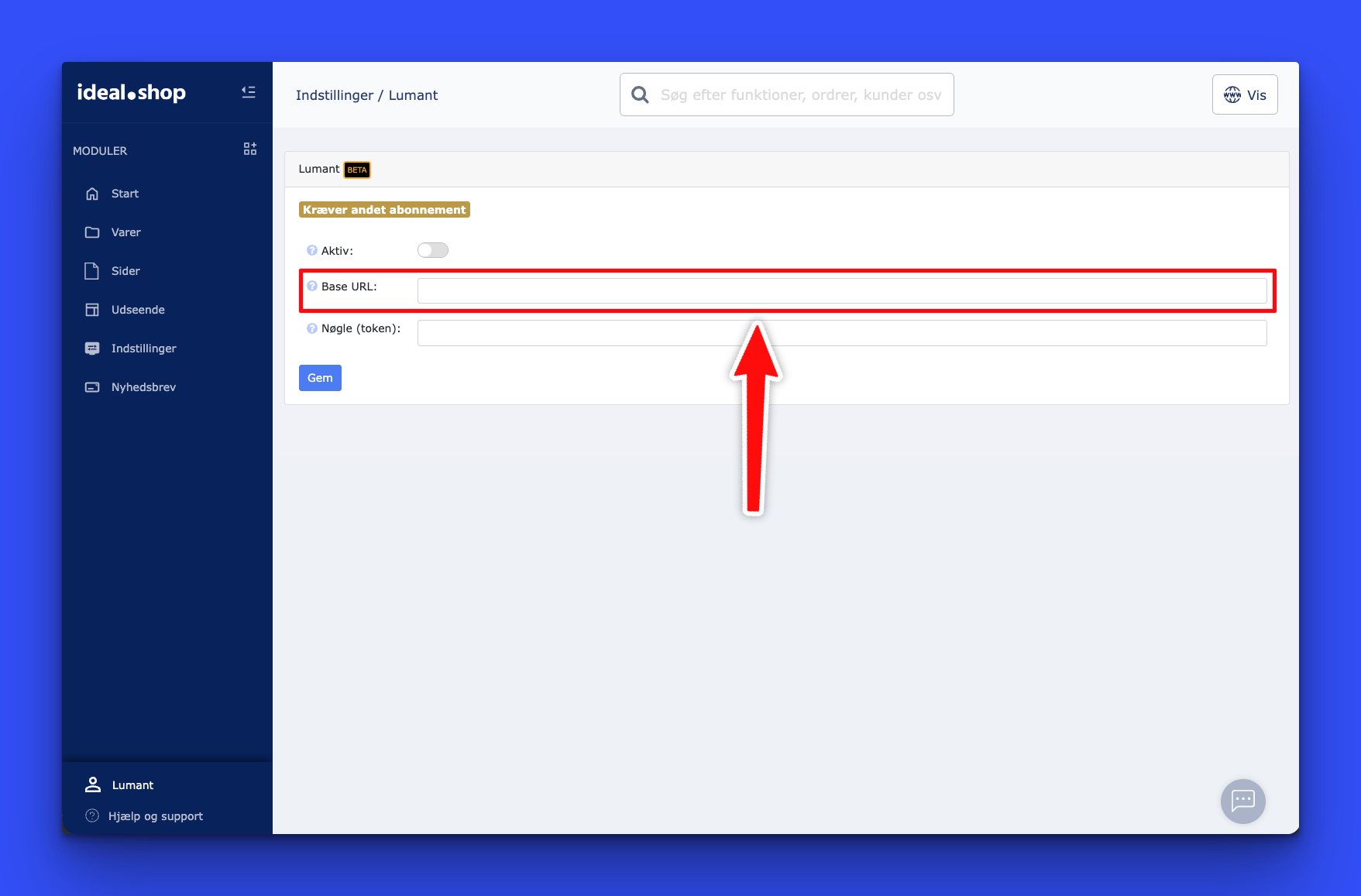
Indsæt adressen i Base URL.
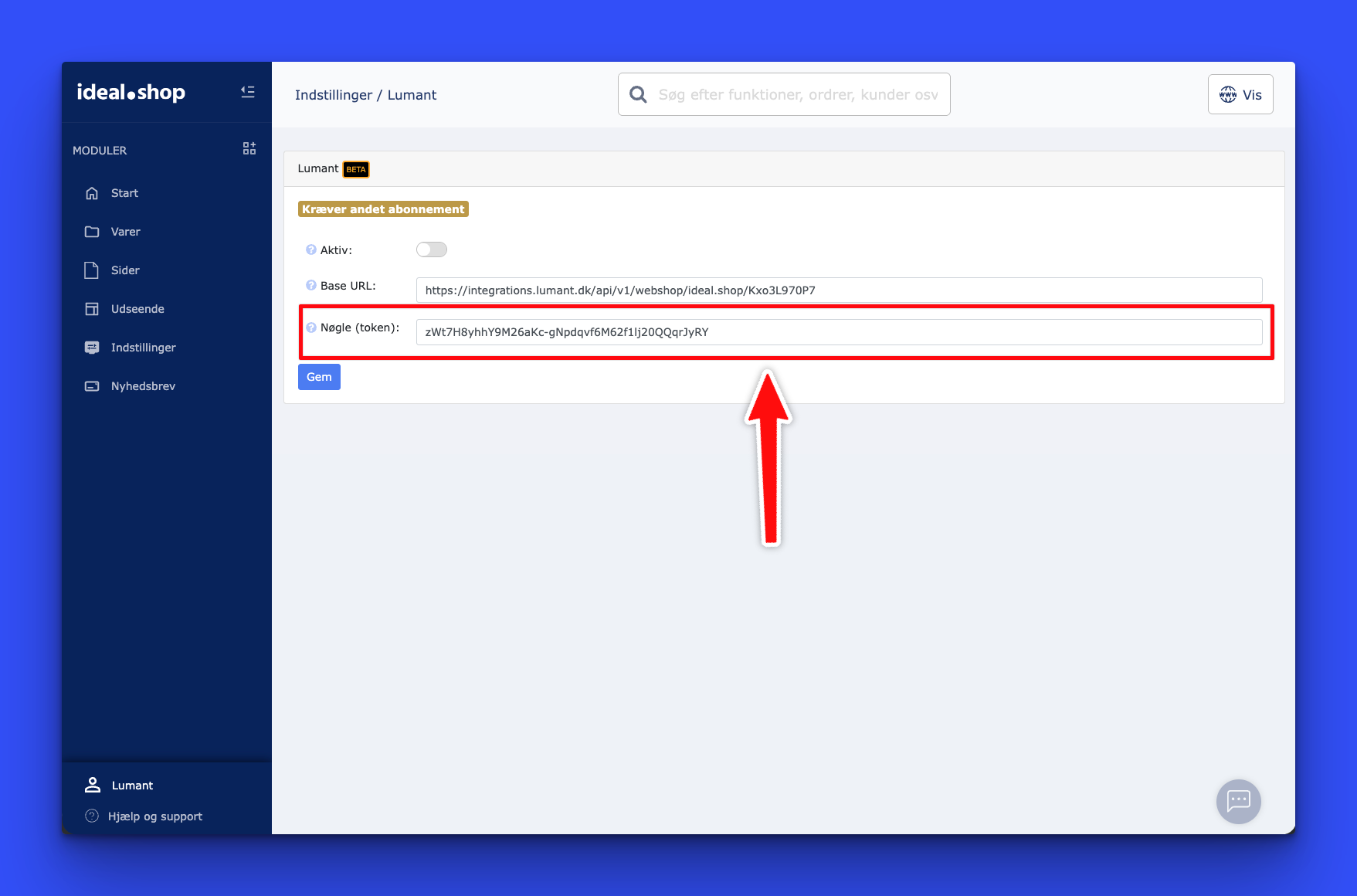
Indsæt nøglen i Nøgle (token).
Integrationen er nu oprettet. Et køb giver først adgang, når varen og produktet har den samme SKU-kode.
Relaterede artikler
Besvarede dette dit spørgsmål?
Book et intromøde
Vil du se, hvad Lumant kan gøre for dig?
Få en gratis og personlig gennemgang af platformen, tilpasset din forretning.
Book et gratis intromøde
Mads Bødker
Ansvarlig for gennemgang af Lumant