
Sådan tilpasser du bekræftelsesmailen
Skal kunden have en personlig e-mail, når tiden er booket? Denne vejledning viser, hvordan du skriver emnet og beskeden.
26. november 2026
Bekræftelsesmailen sendes til kunden, så snart tiden er booket. Kalenderfilen bliver vedhæftet automatisk, så kunden kan lægge mødet i sin kalender.
Du kan indsætte variabler fra menuen i feltet. De bliver udfyldt for den enkelte booking. Variablerne markeret med Også i emnet kan bruges i både emnet og beskeden. Resten virker kun i beskeden.
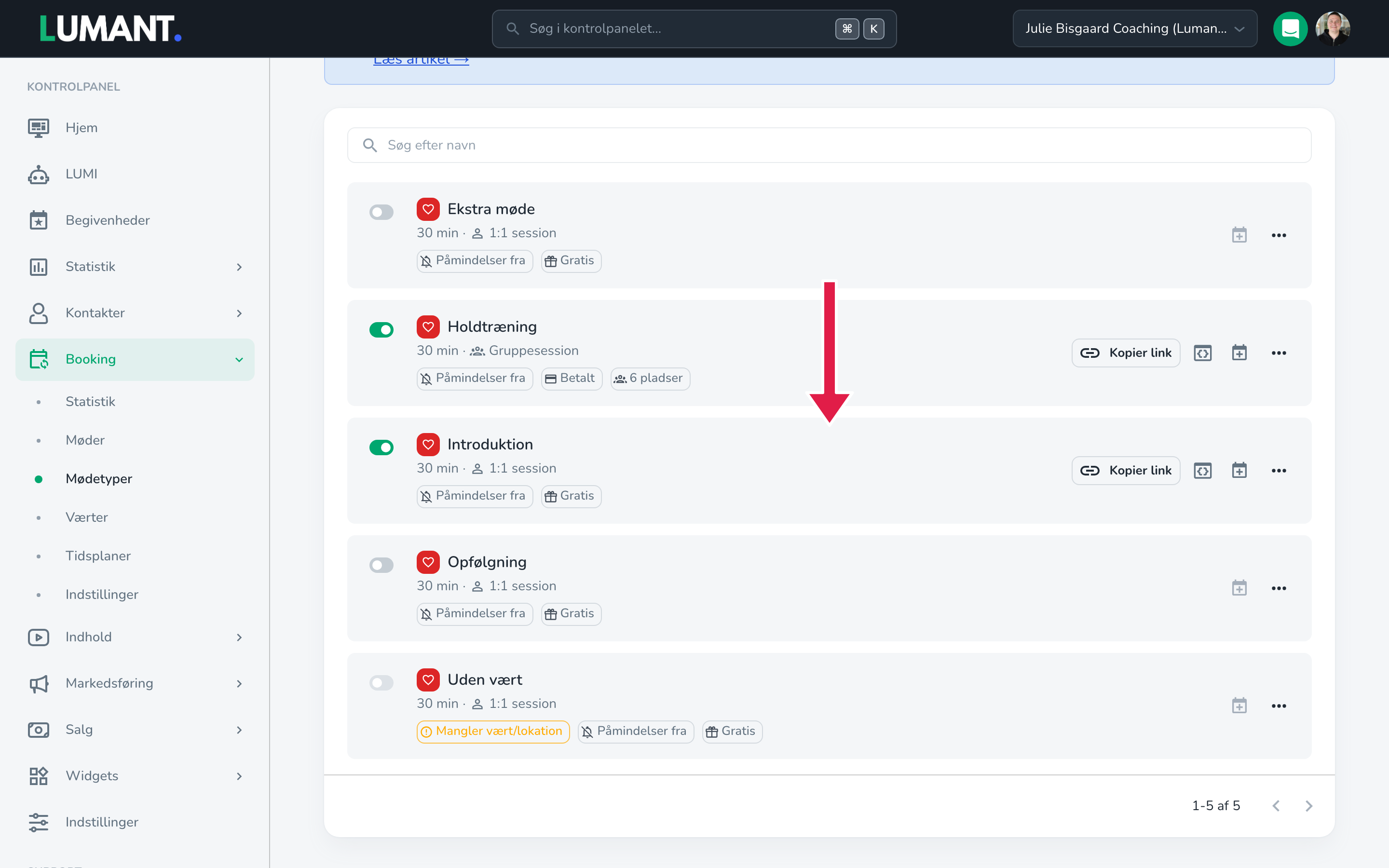
Gå til Mødetyper og klik på mødetypen.
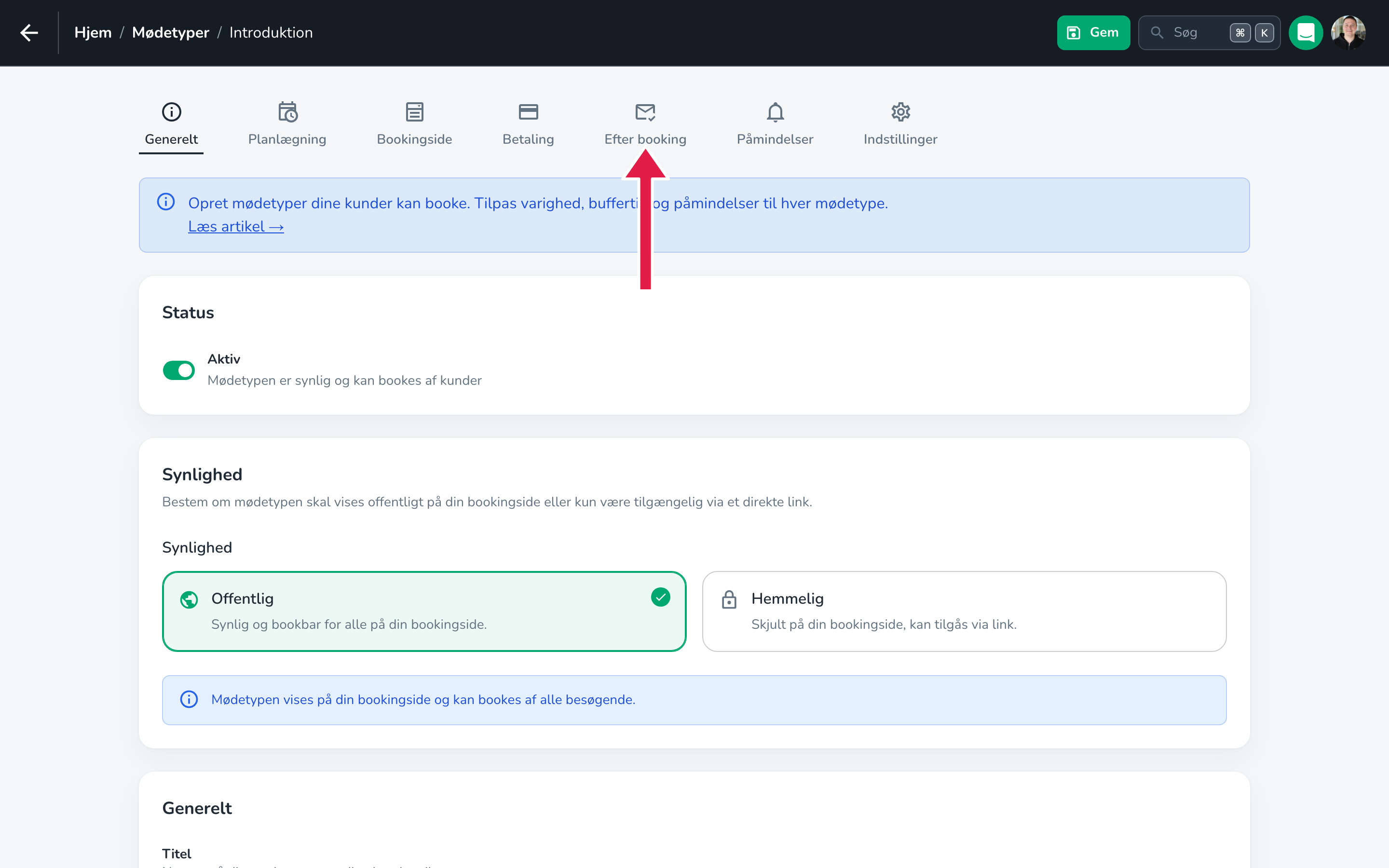
Klik på fanen Efter booking.
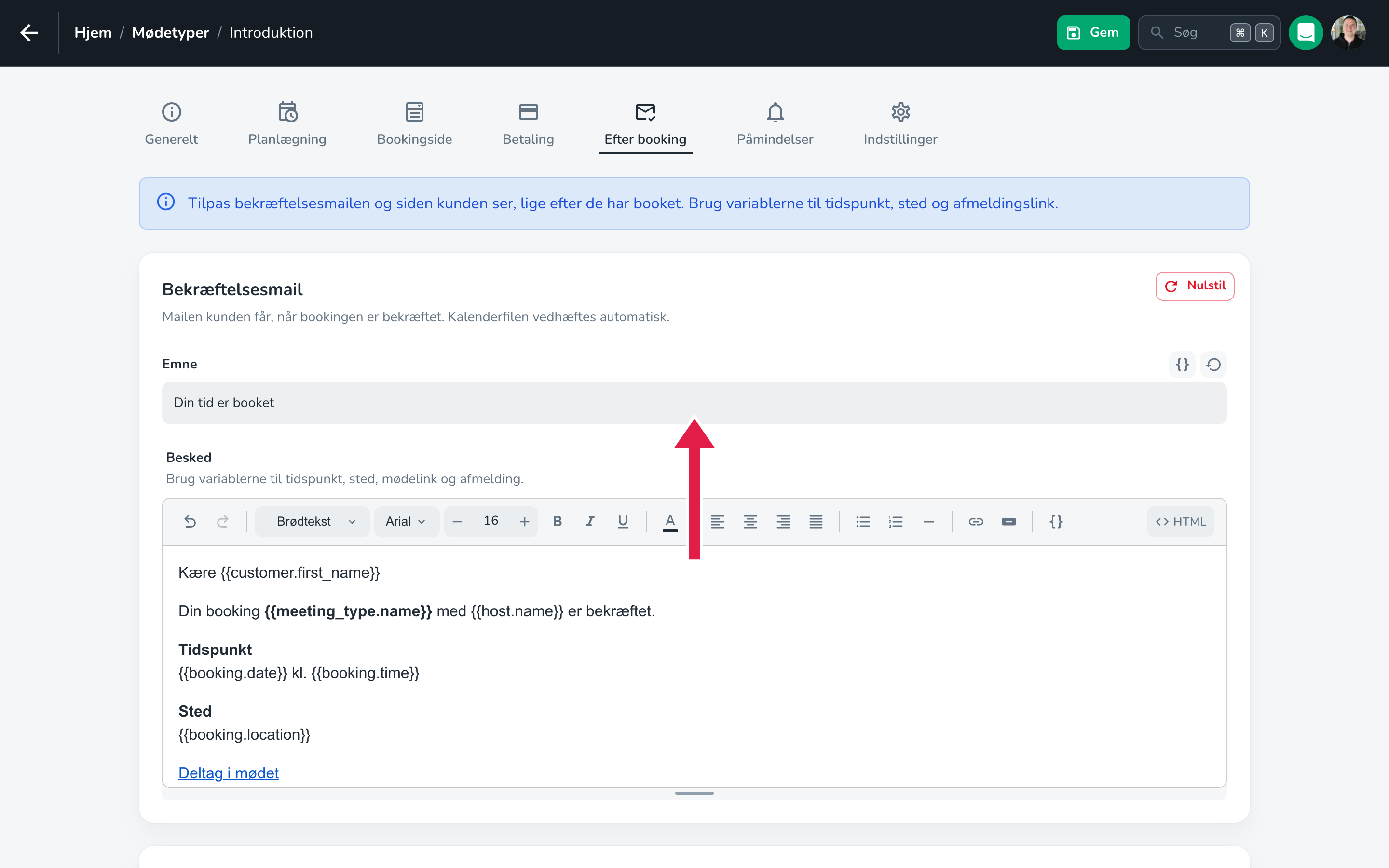
Indtast det emne, kunden ser i indbakken.
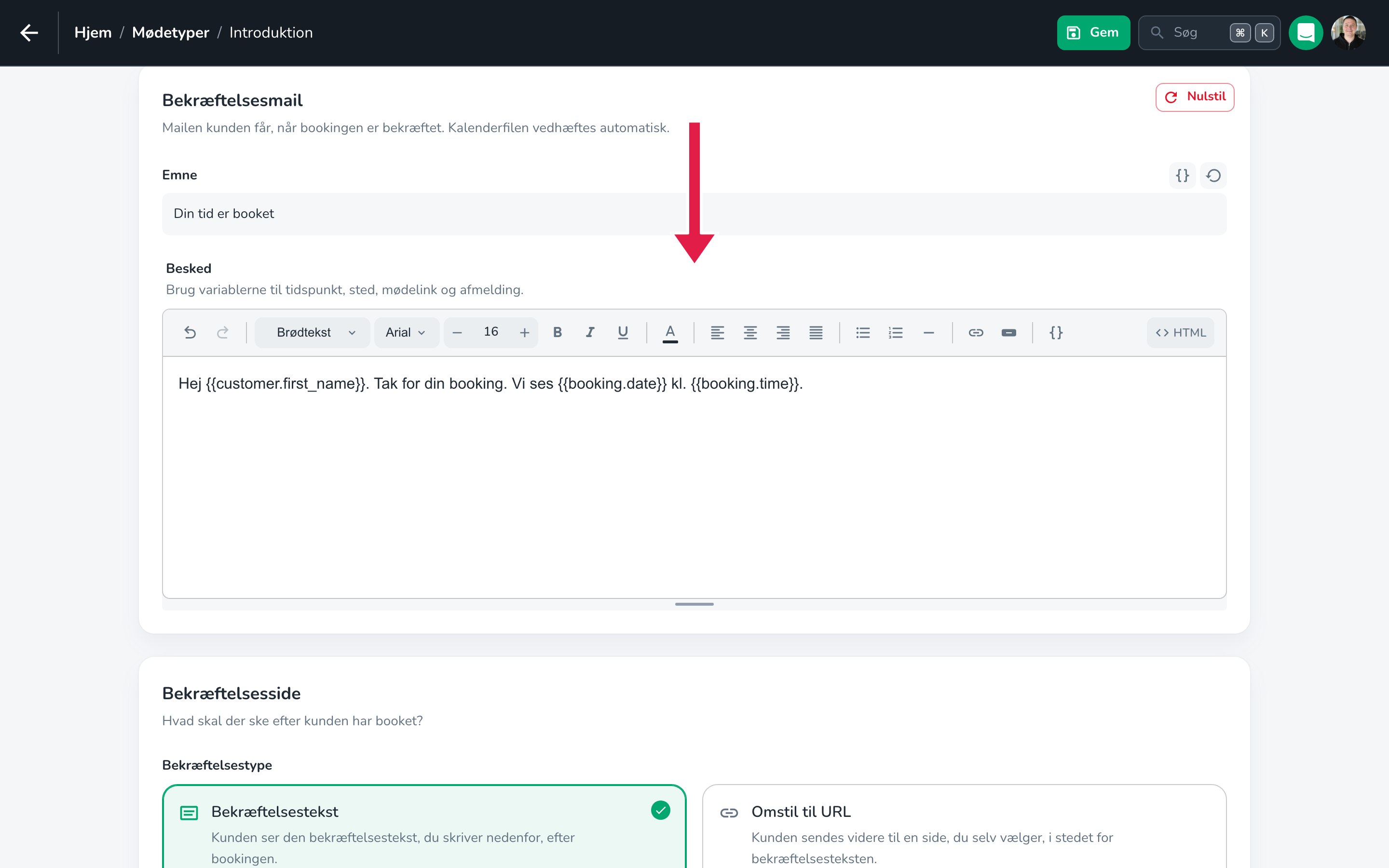
Skriv den tekst, kunden får i e-mailen. Klik på en variabel i menuen for at indsætte for eksempel kundens navn eller tidspunktet.
Klik på Gem, så dine ændringer bliver gemt.
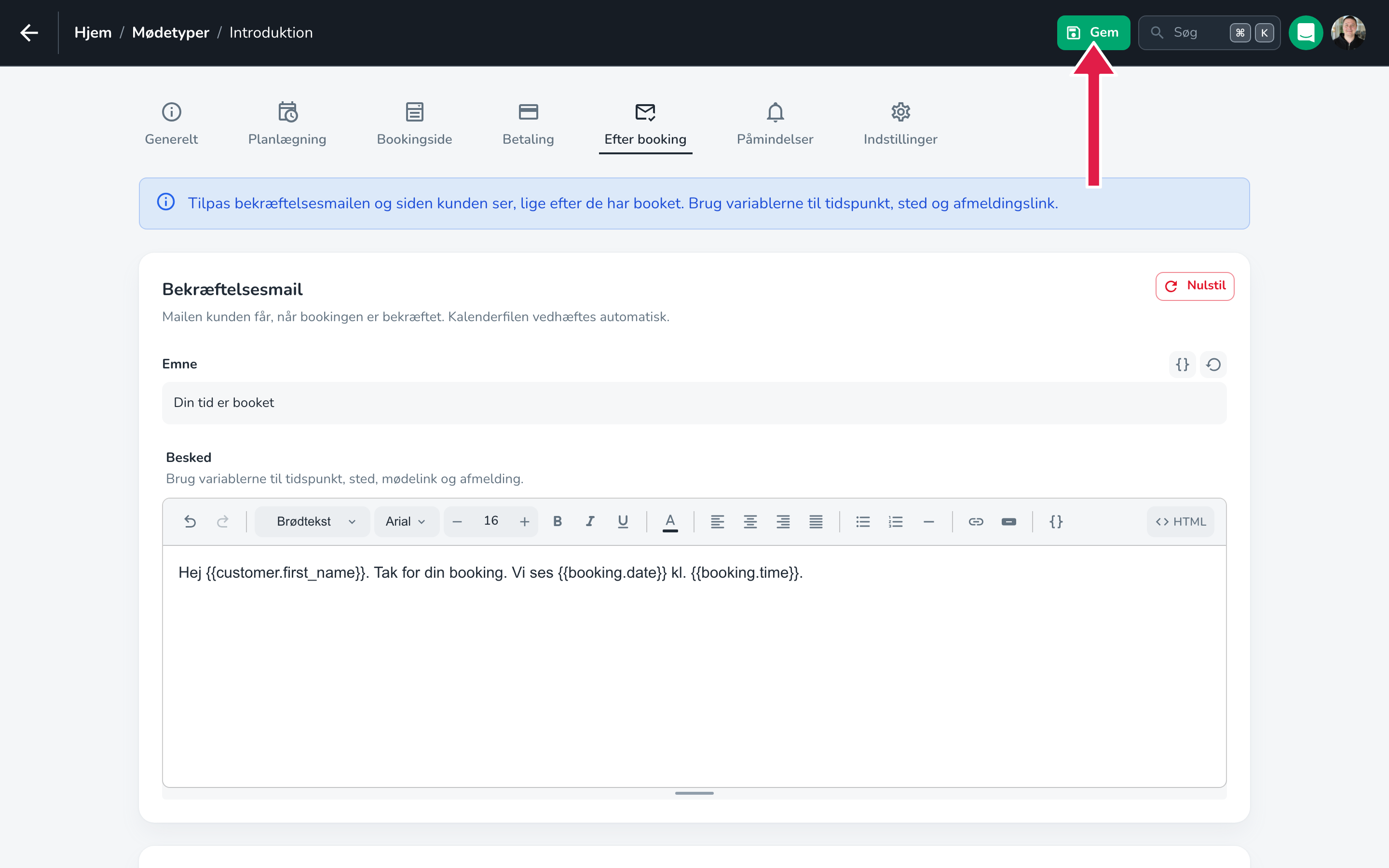
Klik på Nulstil i kortet Bekræftelsesmail for at gå tilbage til standardteksten.
Relaterede artikler
Besvarede dette dit spørgsmål?
Book et intromøde
Vil du se, hvad Lumant kan gøre for dig?
Få en gratis og personlig gennemgang af platformen, tilpasset din forretning.
Book et gratis intromøde
Mads Bødker
Ansvarlig for gennemgang af Lumant