
Sådan tilføjer du dit eget afsenderdomæne
Vil du sende e-mails fra din egen adresse? Denne vejledning viser dig, hvordan du tilføjer domænet, lægger DNS ind hos din udbyder og opretter en afsender.
26. november 2026
Når du tilføjer dit eget afsenderdomæne, kan dine e-mails sendes fra din egen virksomhed, for eksempel lene@test.lumant.ai. Det giver dine modtagere en bedre oplevelse og øger chancen for, at dine e-mails bliver læst.
Du tilføjer domænet under Indstillinger og Domæner & afsendere. Når DNS er verificeret, opretter du den afsender, modtageren ser.
DNS sætter du selv op
Lumant kan ikke rådgive om eller hjælpe med DNS. Opsætningen afhænger af din udbyder, og den skal udføres af dig eller af din hostingudbyder.
Vælger du Opsæt selv, sætter Lumant ikke DNS op for dig. Vær særligt opmærksom på SPF, for der kan kun være én SPF record. Har du allerede en, skal den og den nye samles til én.
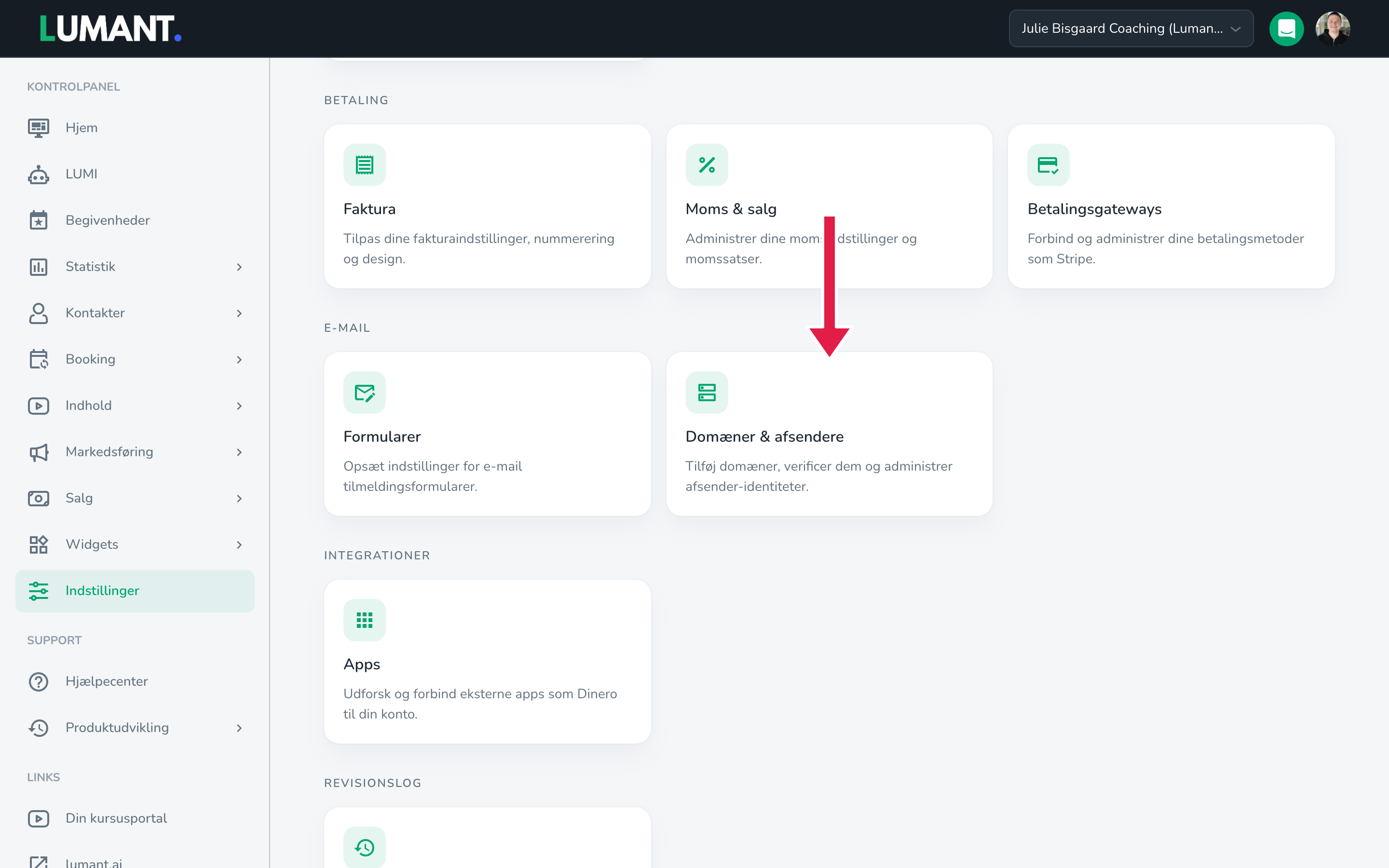
Gå til Indstillinger. Under E-mail klikker du på Domæner & afsendere.
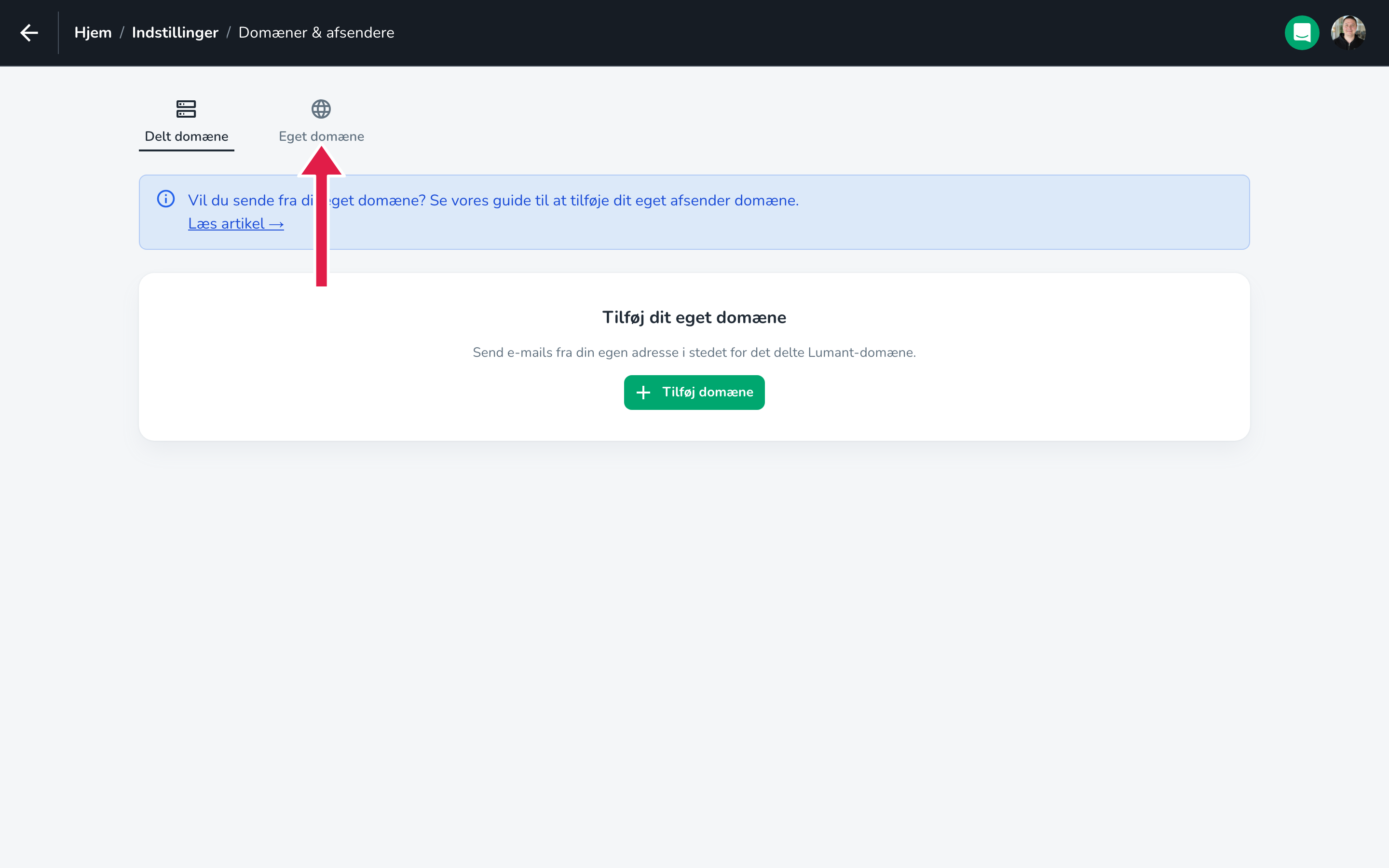
Klik på fanen Eget domæne.
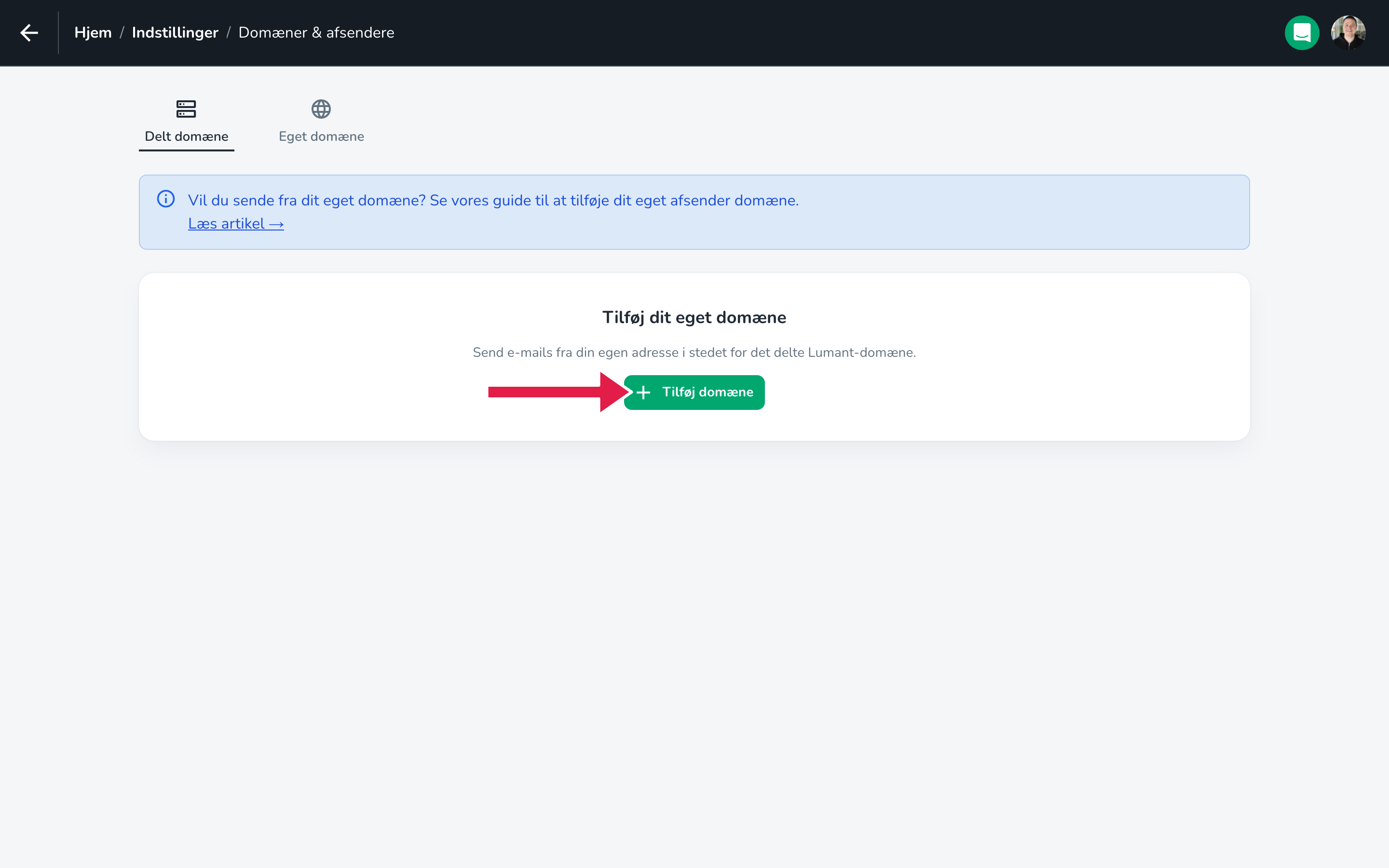
Klik på Tilføj domæne.
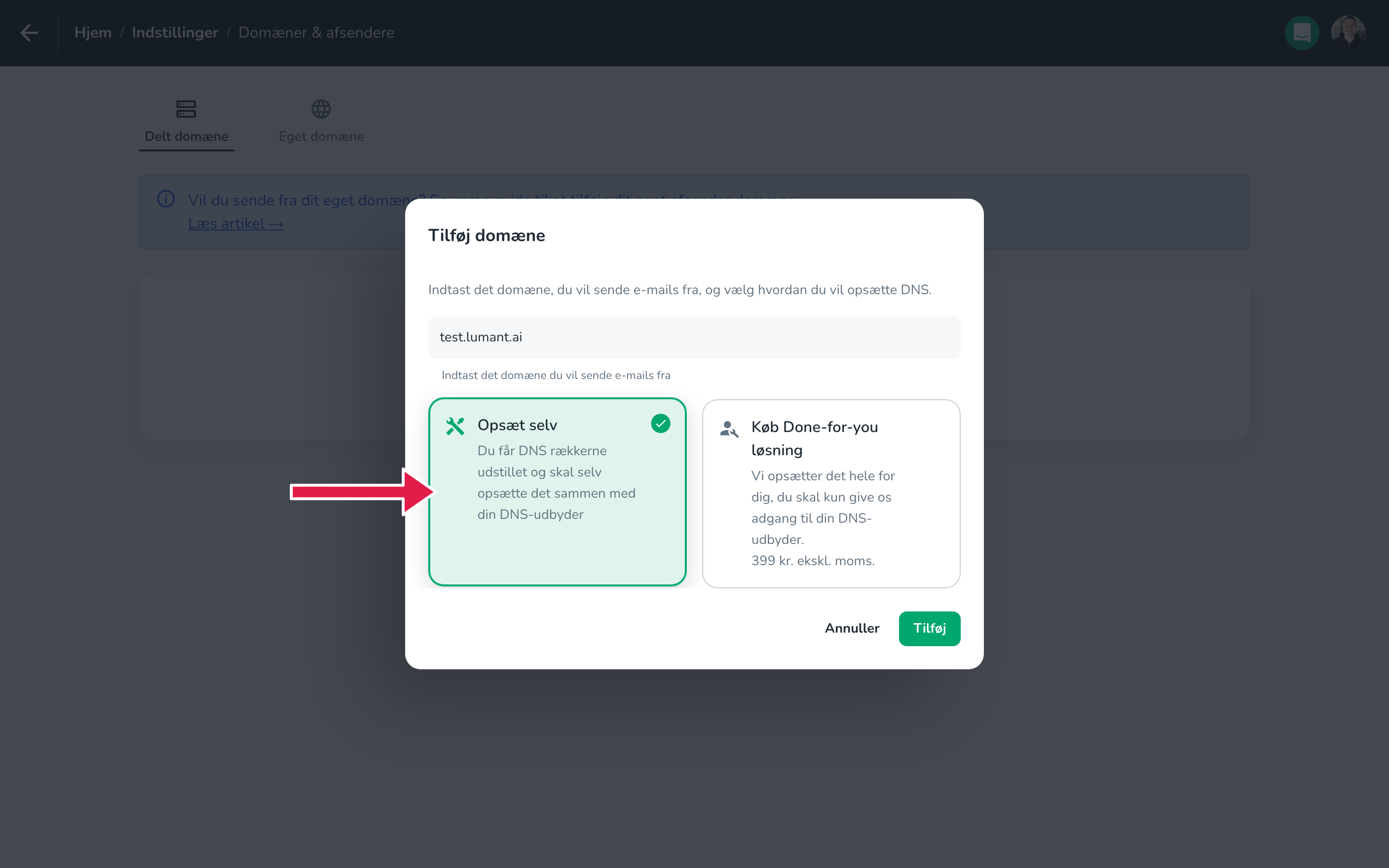
Skriv dit domæne i Domæne uden www foran. I eksemplet bruger vi test.lumant.ai.
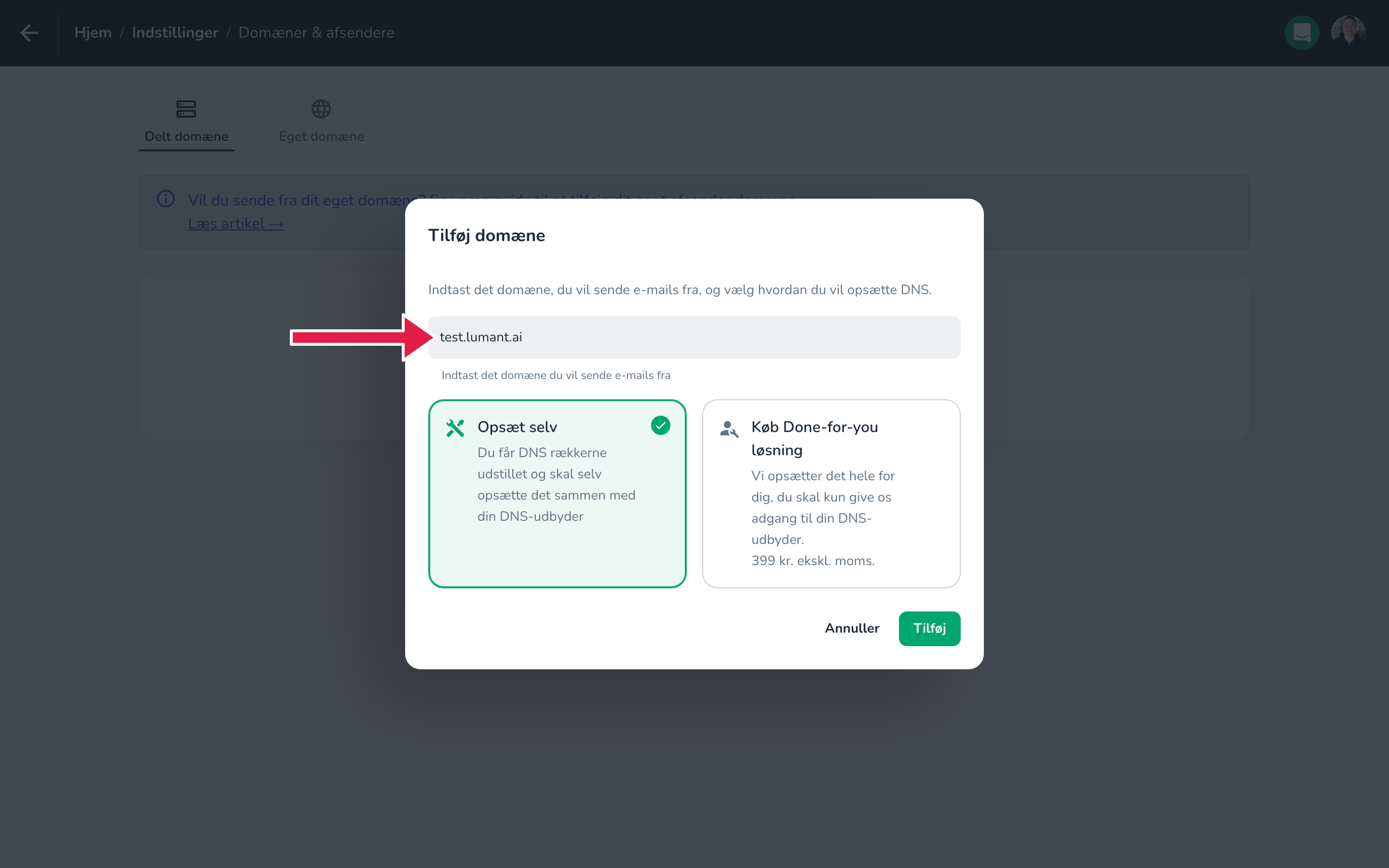
Vælg, hvordan DNS skal sættes op.
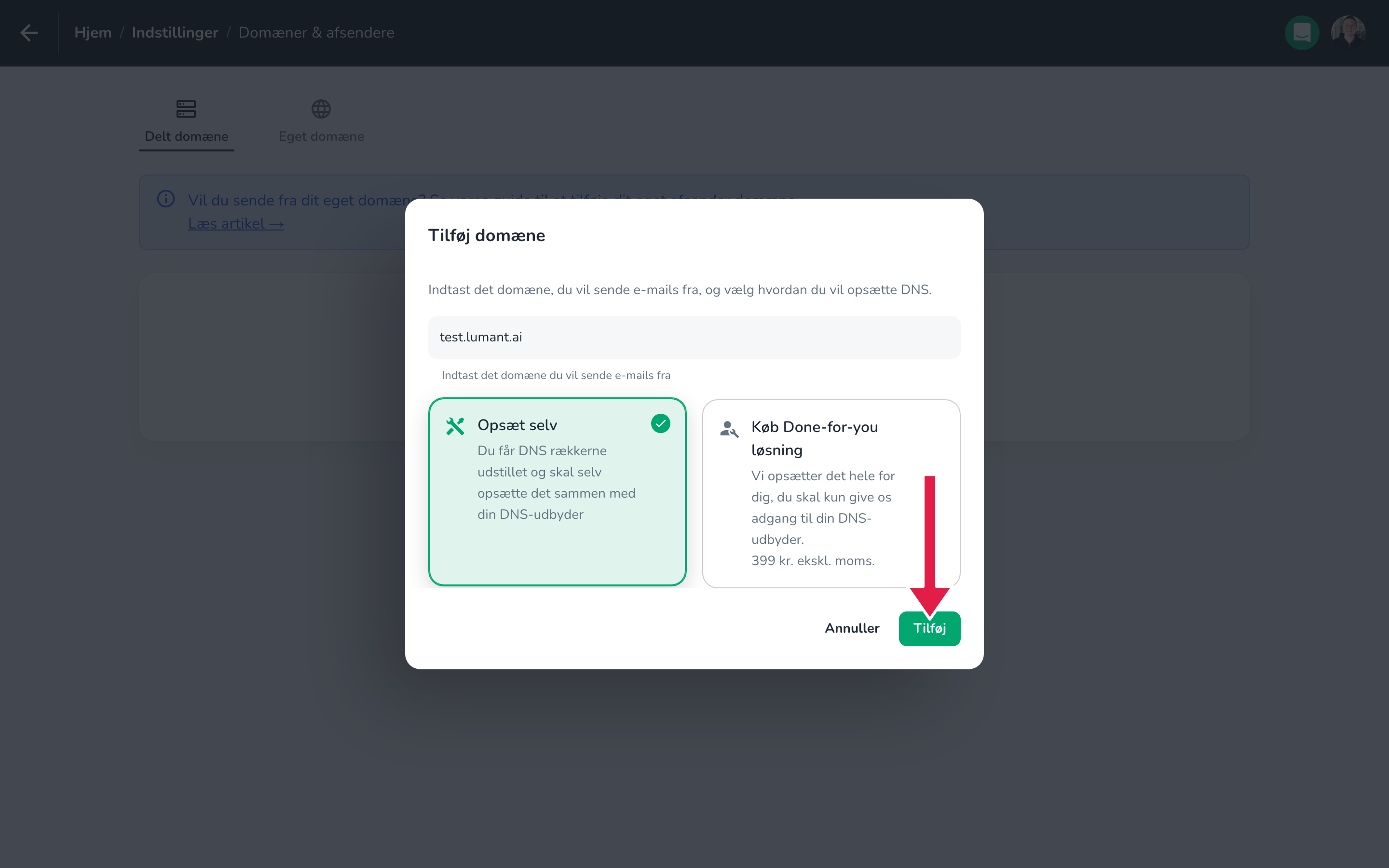
Klik på Tilføj.
Vælger du Køb Done-for-you løsning, åbner betalingen i et nyt vindue. Vi sætter DNS op, når du har givet os adgang.
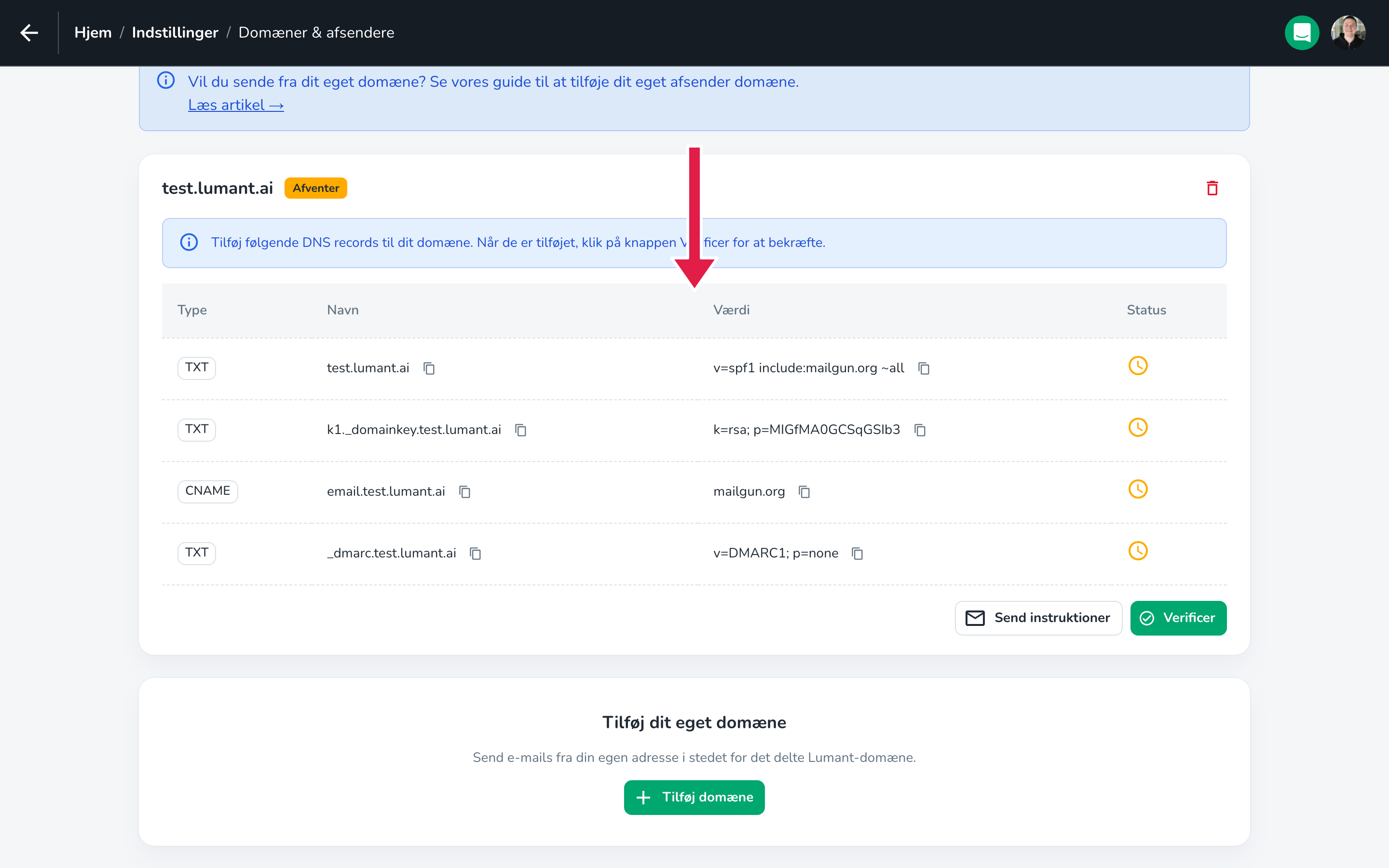
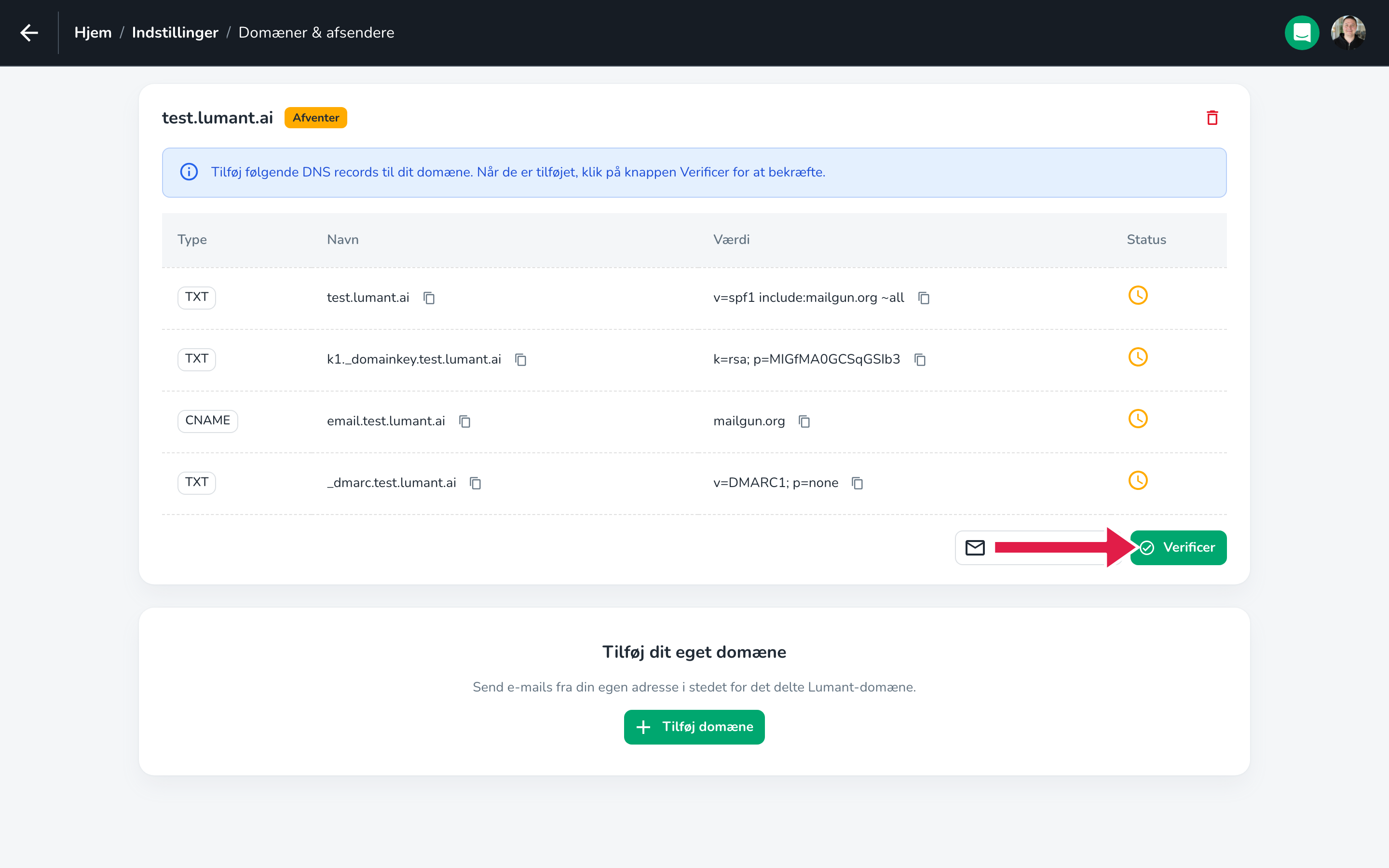
Når domænet er tilføjet, står status som Afventer. Værdierne i tabellen er endnu ikke verificeret.
Du skal tilføje dem hos din hostingudbyder, der hvor du normalt administrerer dit domæne. Kopiér Type, Navn og Værdi præcis som de står.
Er du i tvivl, kan du finde en guide hos din udbyder, for eksempel Simply.com, One.com, ScanNet, Curanet, NordicWay eller Squarespace. Står din udbyder ikke her, kan du søge efter udbyderens navn efterfulgt af dns opsætning.
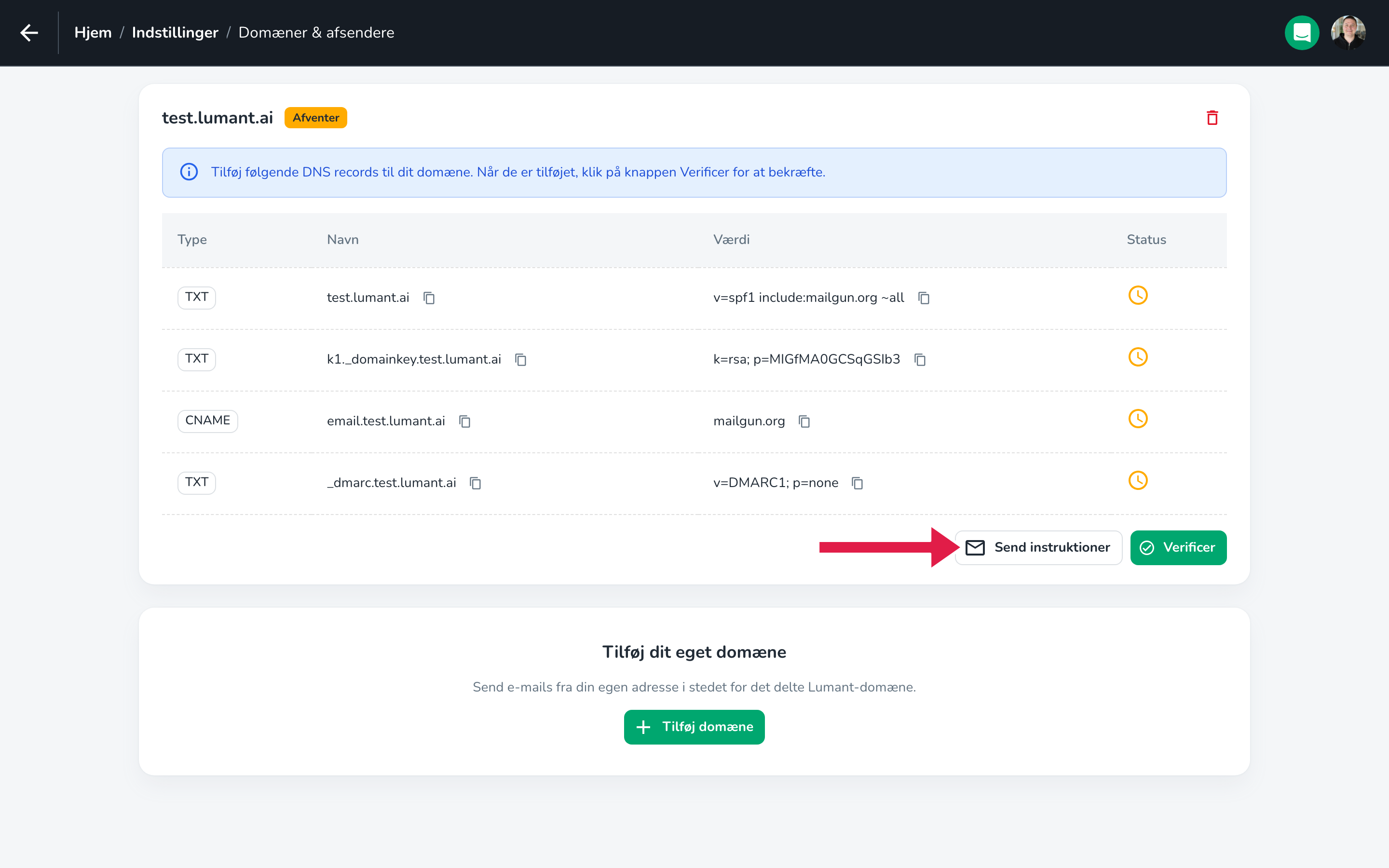
Du kan også klikke på Send instruktioner og sende værdierne direkte til udbyderens support. Lumant kan ikke hjælpe med opsætningen, fordi den er forskellig fra udbyder til udbyder.
Når rækkerne er tilføjet, klikker du på Verificer. Det kan tage op til en time, men går ofte hurtigere. Lykkes det ikke med det samme, venter du lidt og prøver igen.
Når status er Verificeret, kan du tilføje en afsender.
Klik på Tilføj afsender på det verificerede domæne. Står status stadig som Afventer, skal domænet verificeres først.
Dialogen viser det domæne, afsenderen bliver oprettet på.
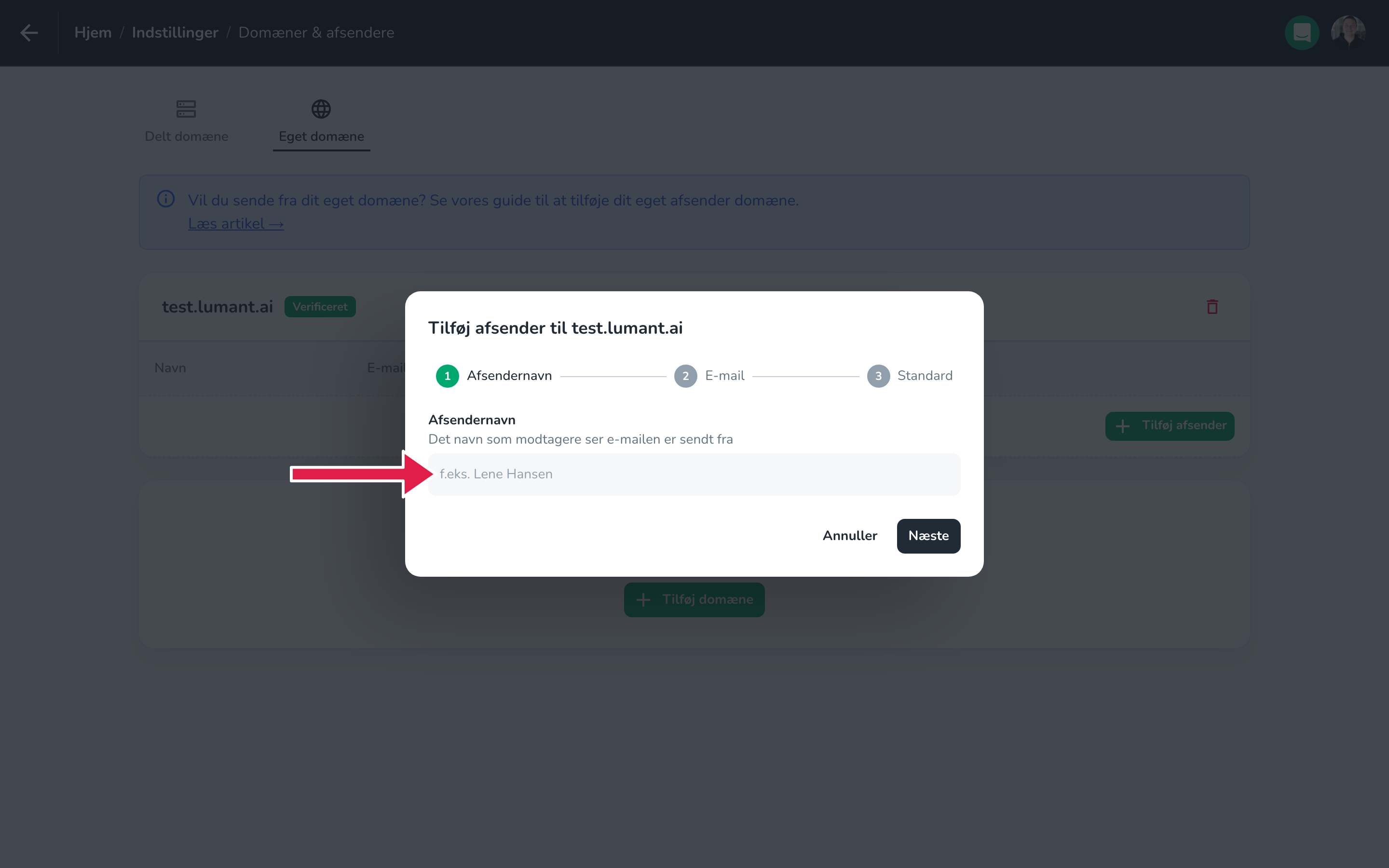
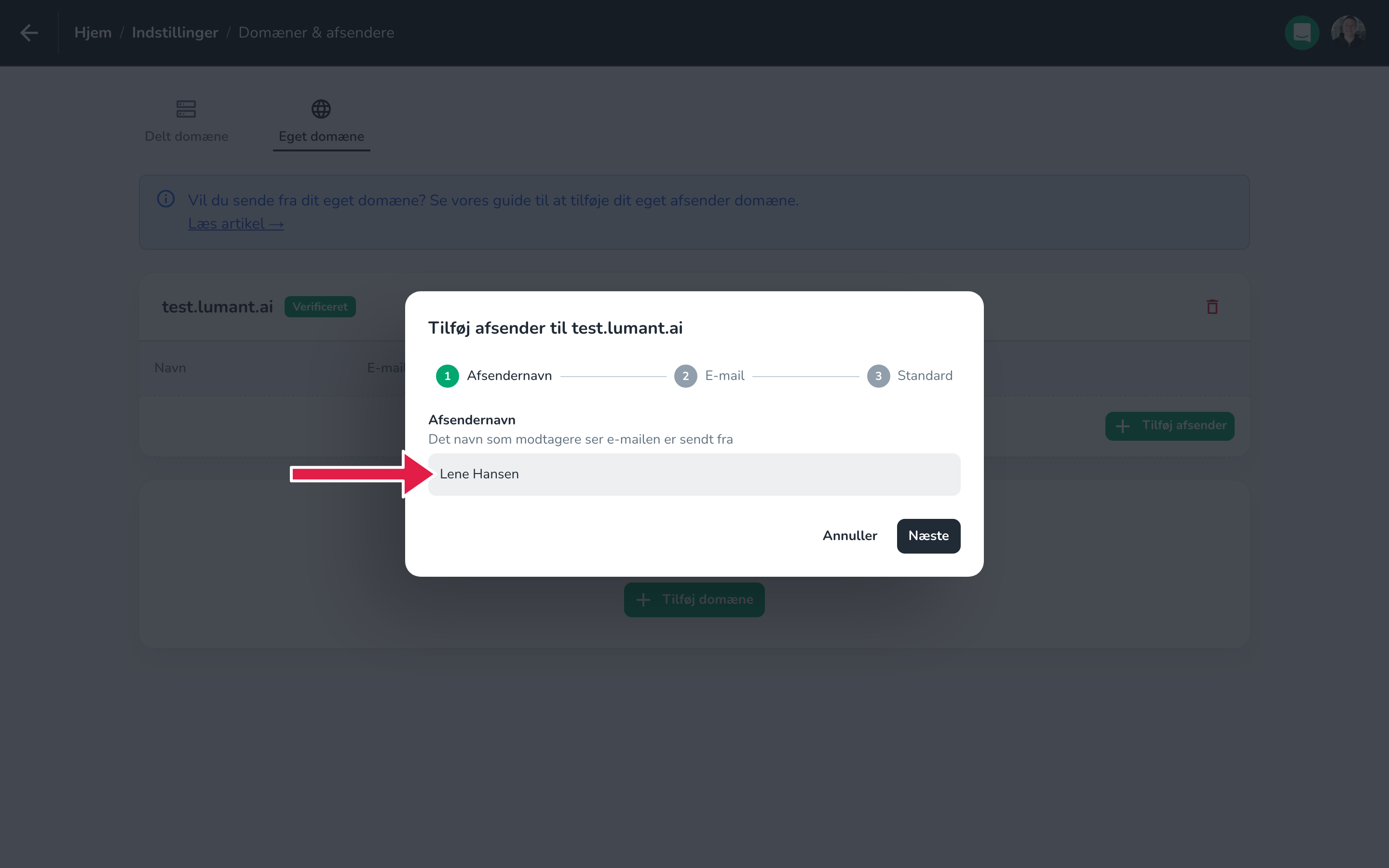
Skriv det navn, modtageren skal se, i Afsendernavn. I eksemplet skriver vi Lene Hansen. Klik på Næste.
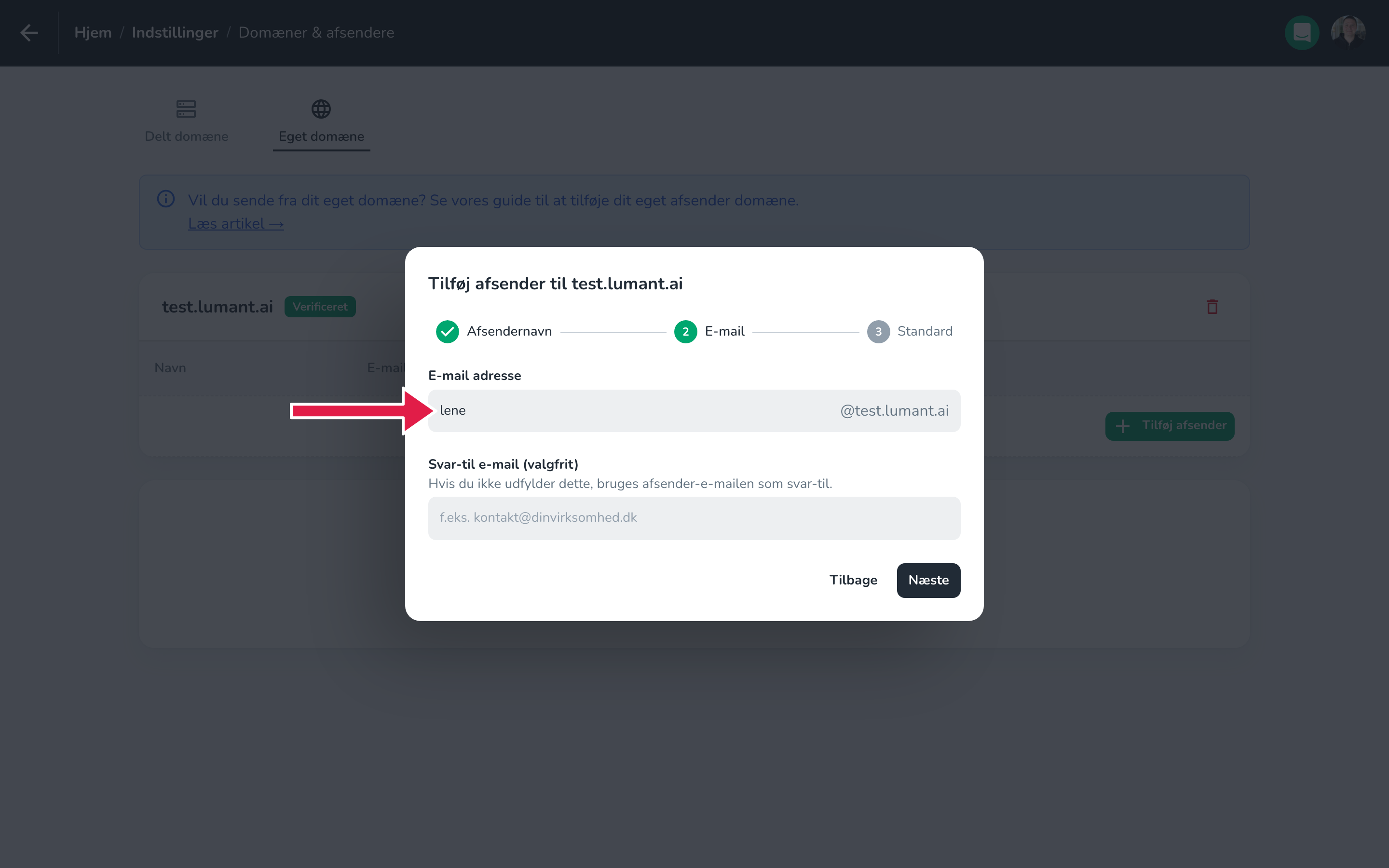
Skriv kun navnet før @ i E-mail adresse. I eksemplet skriver vi lene, så adressen bliver lene@test.lumant.ai.
Svar-til e-mail er valgfri. Udfylder du den ikke, går svar til afsenderadressen. Klik på Næste.
Vælg Standard. Vi anbefaler det, så afsenderen også bruges på eksisterende automatiseringer, ordrebekræftelser og de andre e-mails, Lumant sender for dig.
Klik på Opret.
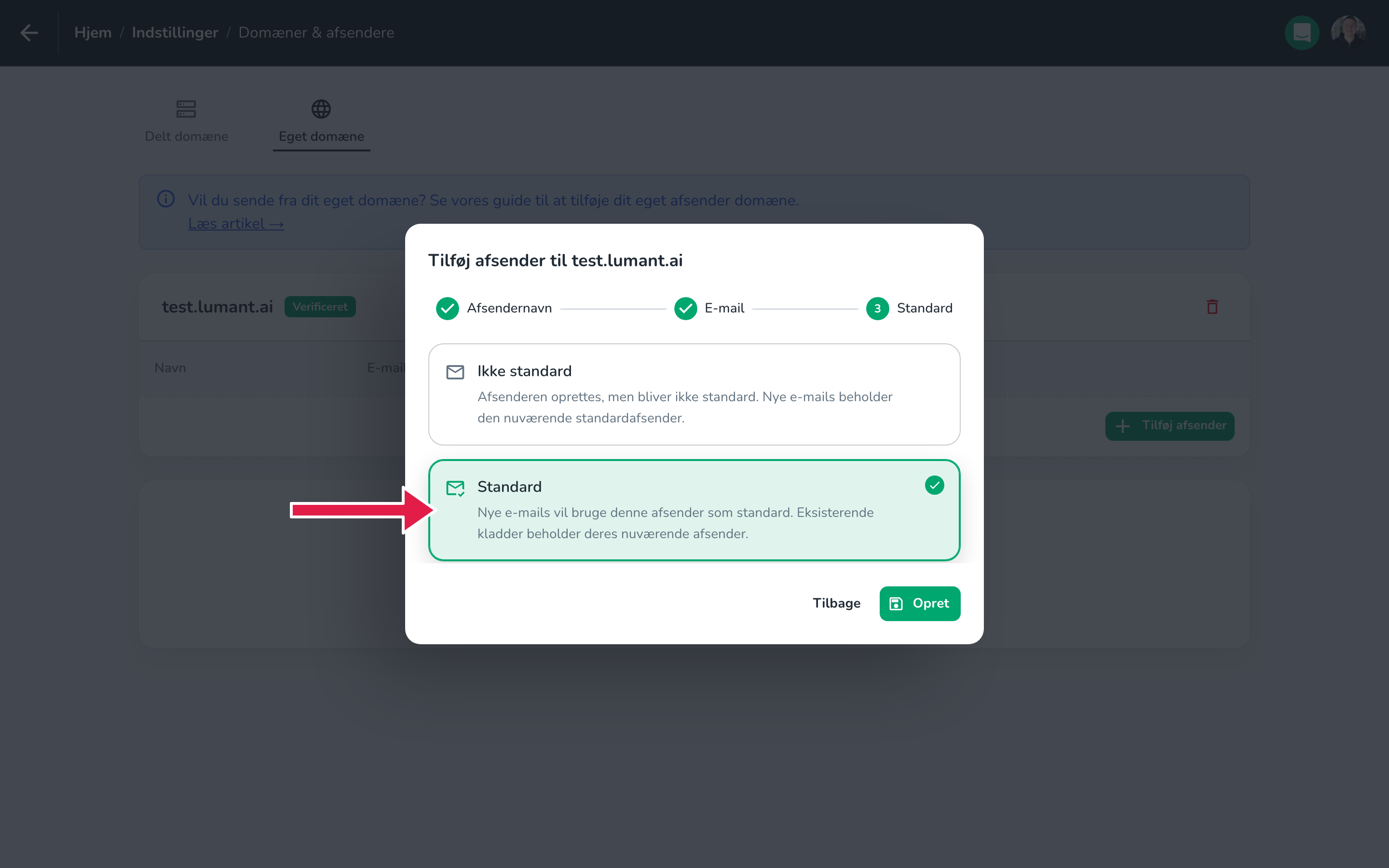
Klik på Opret. Afsenderen ligger nu på domænet.
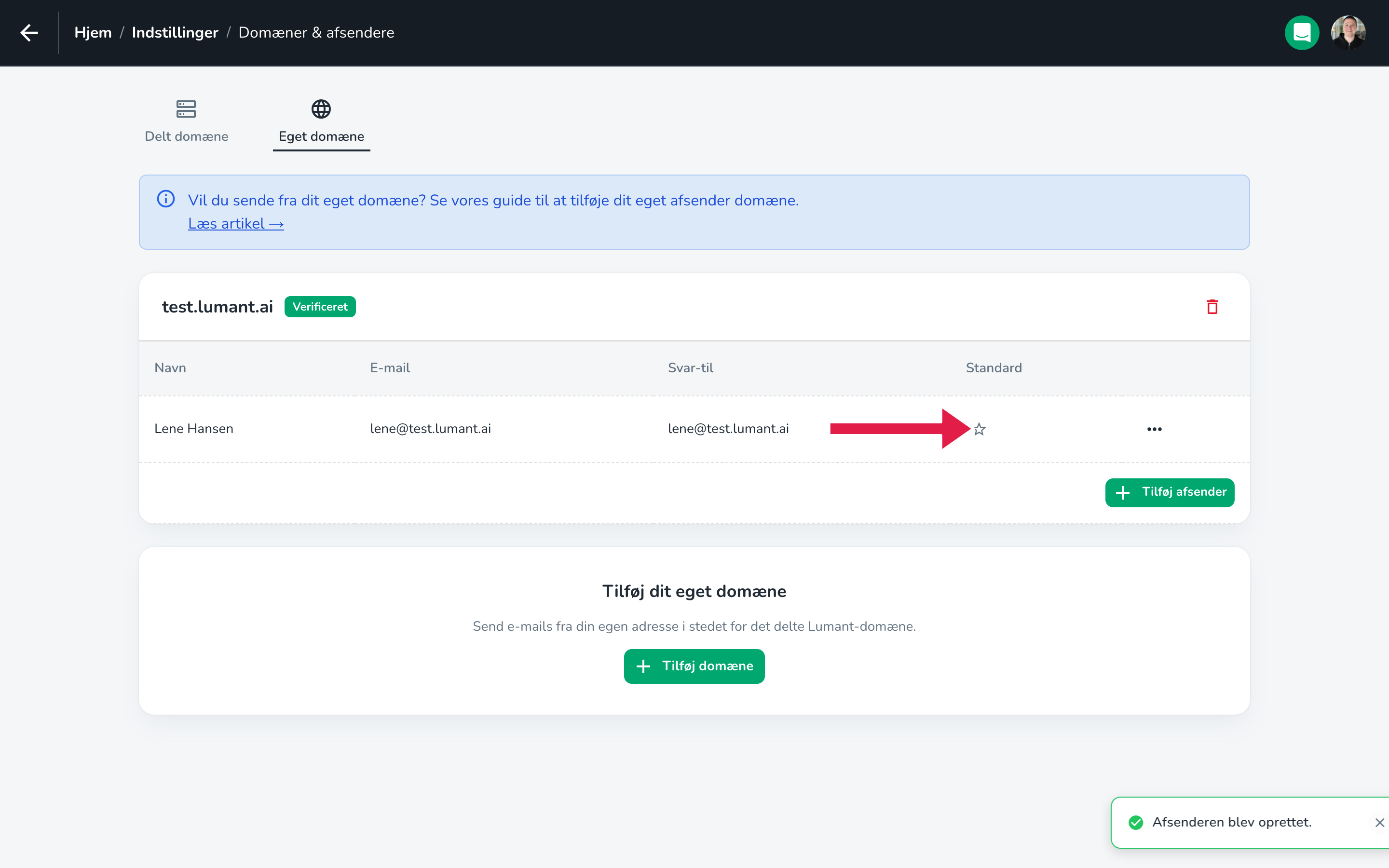
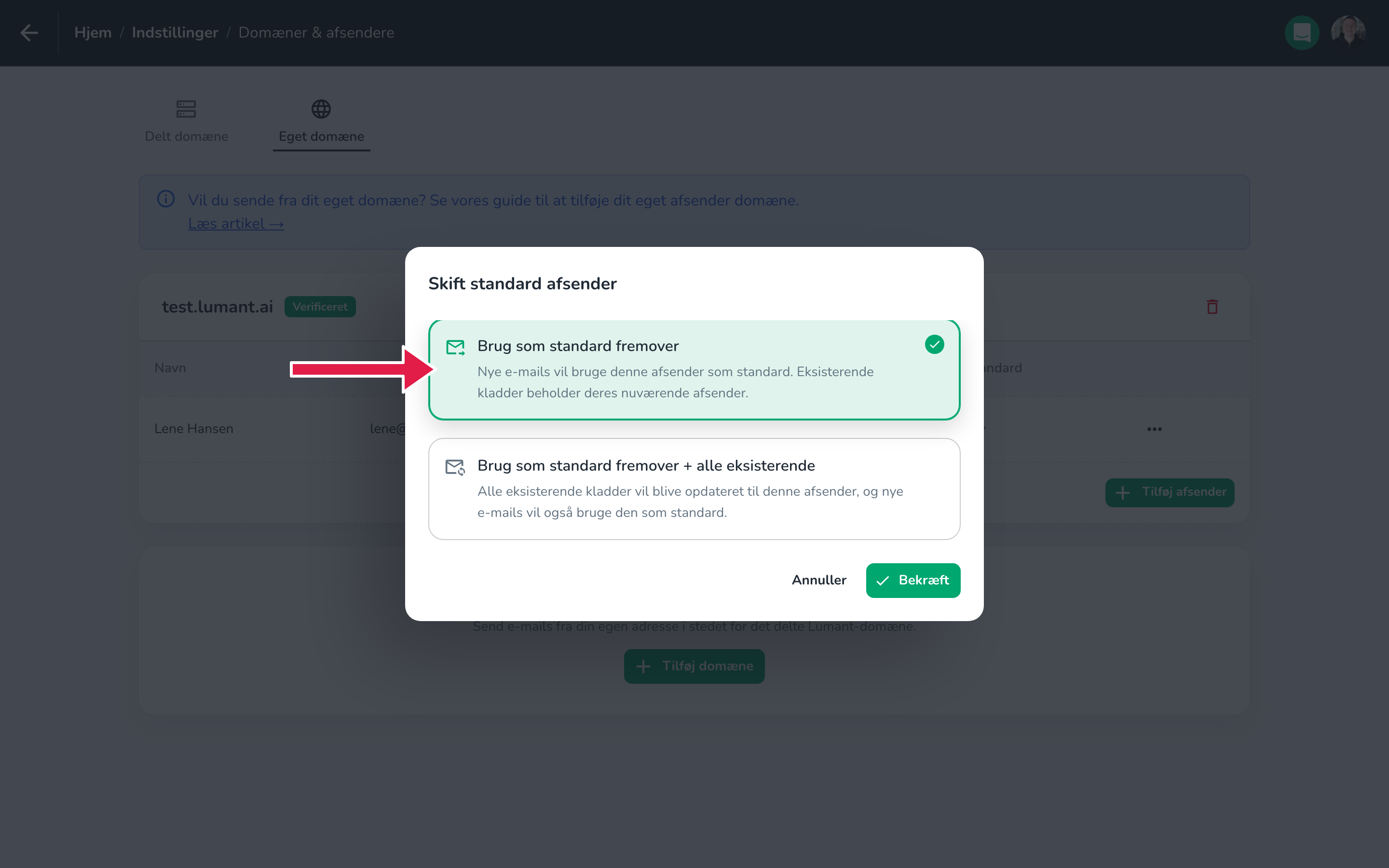
Vil du senere gøre afsenderen til standard, klikker du på stjernen ud for den.
Klik på Bekræft.
Det skyldes ofte, at DNS ikke er opdateret endnu, så vent lidt og prøv igen.
Tjek også, at værdierne er kopieret præcis som vist, og at rækker som SPF kun findes én gang.
Relaterede artikler
Besvarede dette dit spørgsmål?
Book et intromøde
Vil du se, hvad Lumant kan gøre for dig?
Få en gratis og personlig gennemgang af platformen, tilpasset din forretning.
Book et gratis intromøde
Mads Bødker
Ansvarlig for gennemgang af Lumant