
Sådan opretter du en priskampagne
Vil du sætte prisen ned i en periode, uden at kunden skal bruge en kode? Denne vejledning viser dig, hvordan du opretter kampagnen.
26. november 2026
En priskampagne sætter prisen ned med en procent i en periode. Kunden ser navnet og den nye pris i checkout.
Rabatten gælder offentlige priser, der er engangskøb eller ratebetaling, også tilkøb. Tilbudspriser og abonnementer får ikke rabatten, og to kampagner kan ikke ligge oven i hinanden.
Den overstregede pris
Den overstregede pris skal være den laveste pris, du har haft de seneste 30 dage. Hæv derfor ikke prisen lige før en kampagne, og hold 30 dage mellem kampagner.
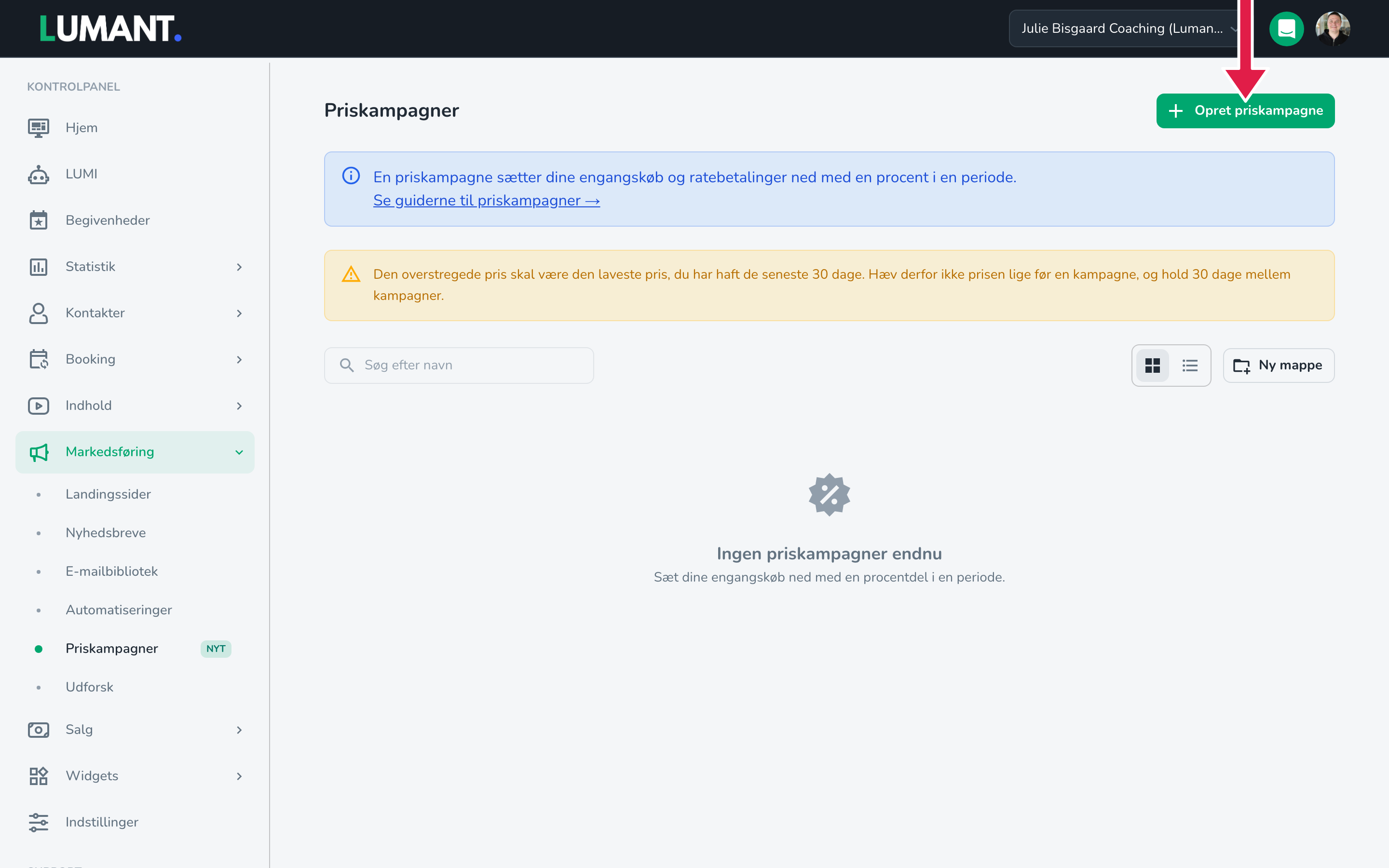
Gå til Priskampagner, og klik på Opret priskampagne.
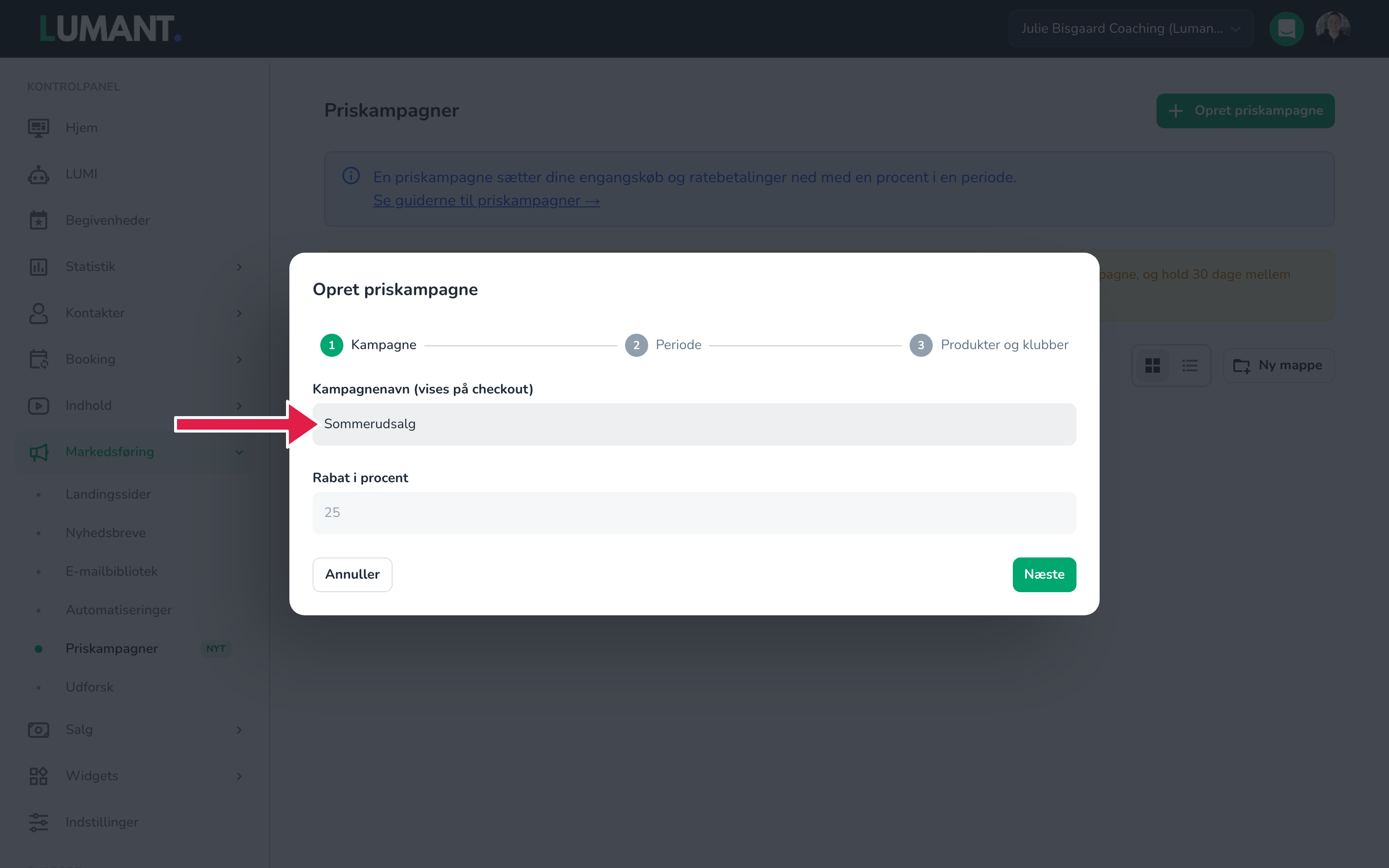
Indtast navnet i Kampagnenavn (vises på checkout). Kunden ser navnet, når prisen er sat ned.
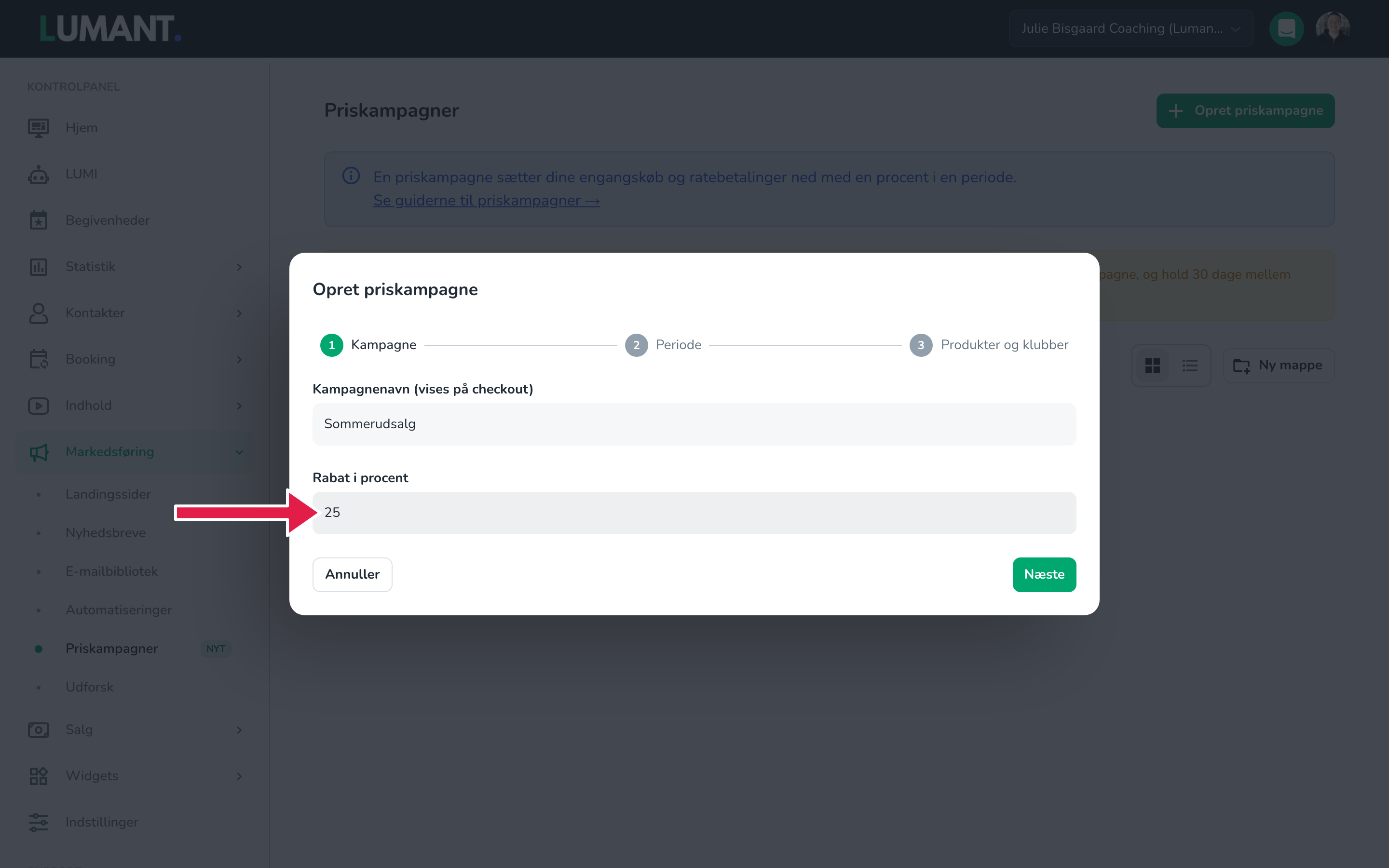
Indtast rabatten i Rabat i procent. Det er et helt tal fra 1 til 99.
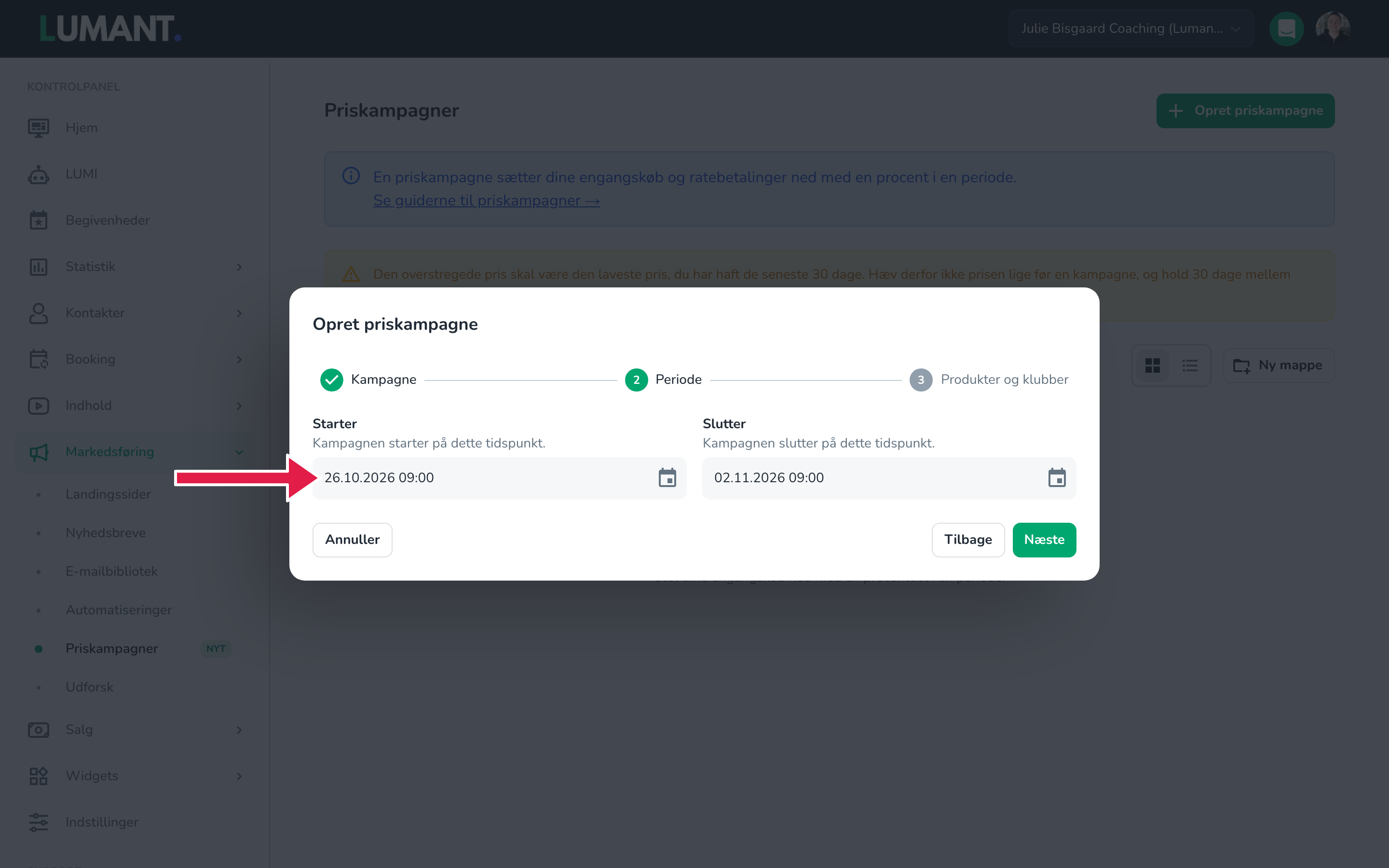
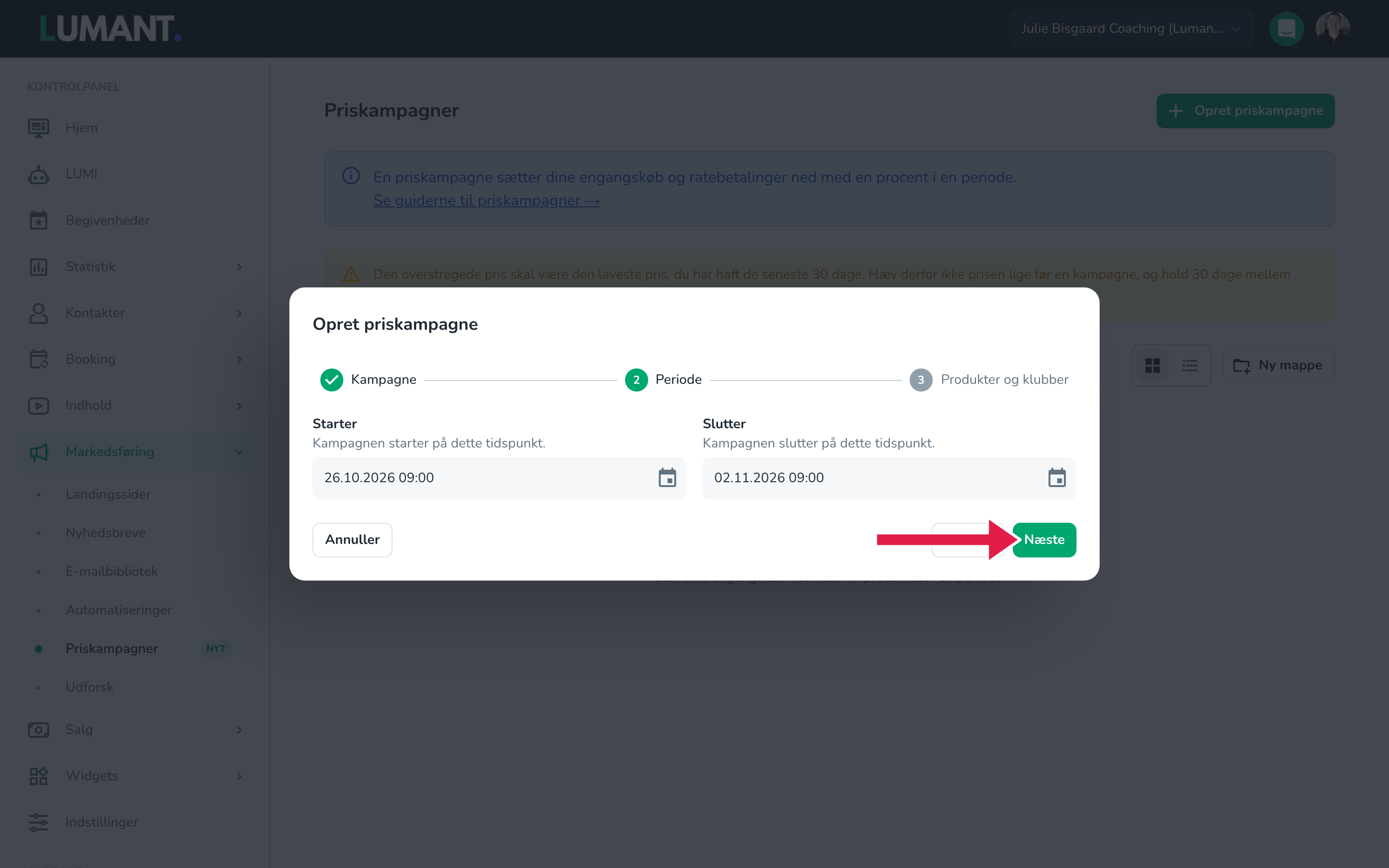
Klik på Næste. Perioden er allerede udfyldt, så kampagnen begynder ved Starter og stopper ved Slutter. Ret dem, hvis kampagnen skal køre i en anden periode.
Klik på Næste for at vælge, hvad kampagnen skal gælde for.
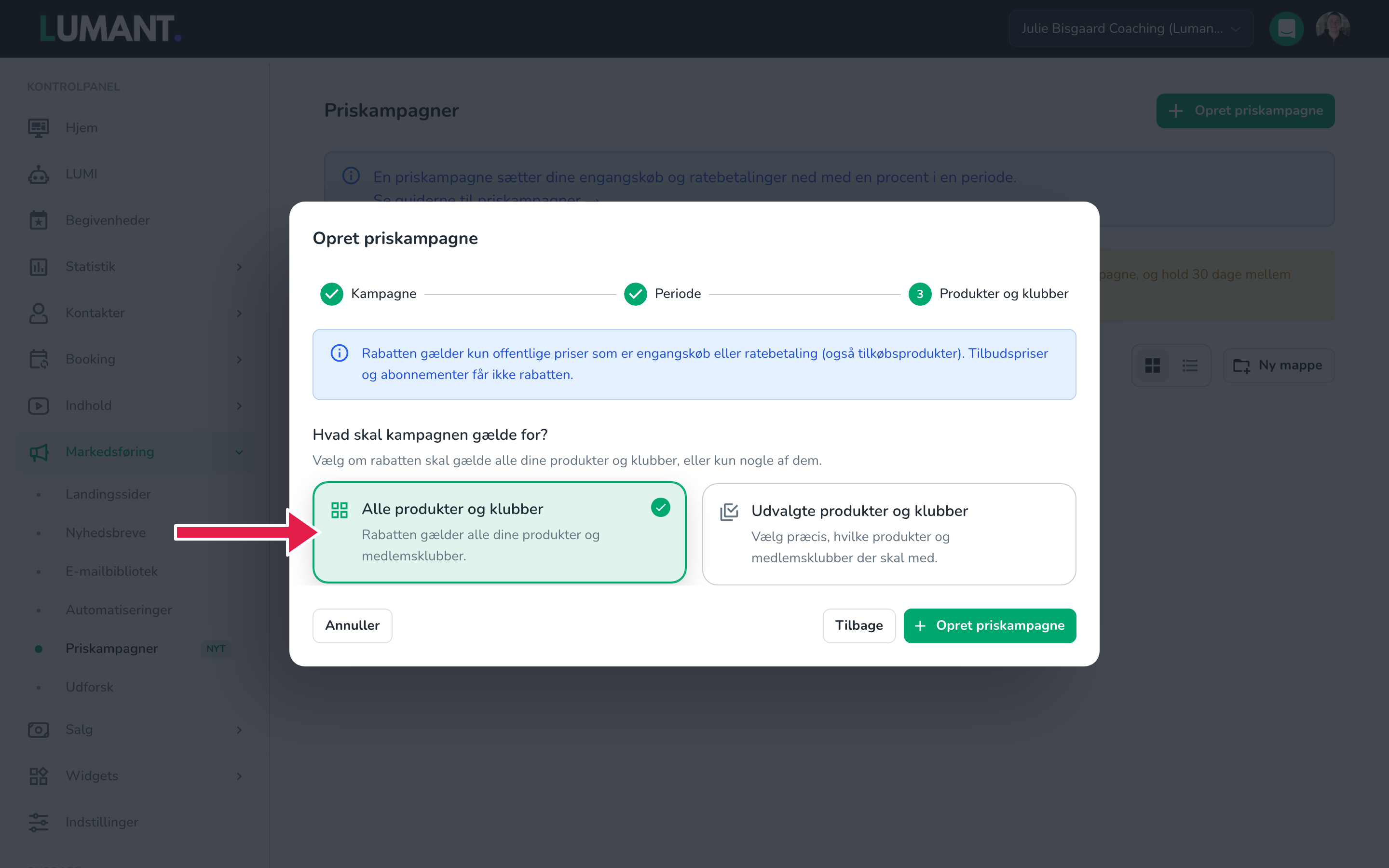
Vælg, hvad kampagnen skal gælde for.
Vælg Alle produkter og klubber.
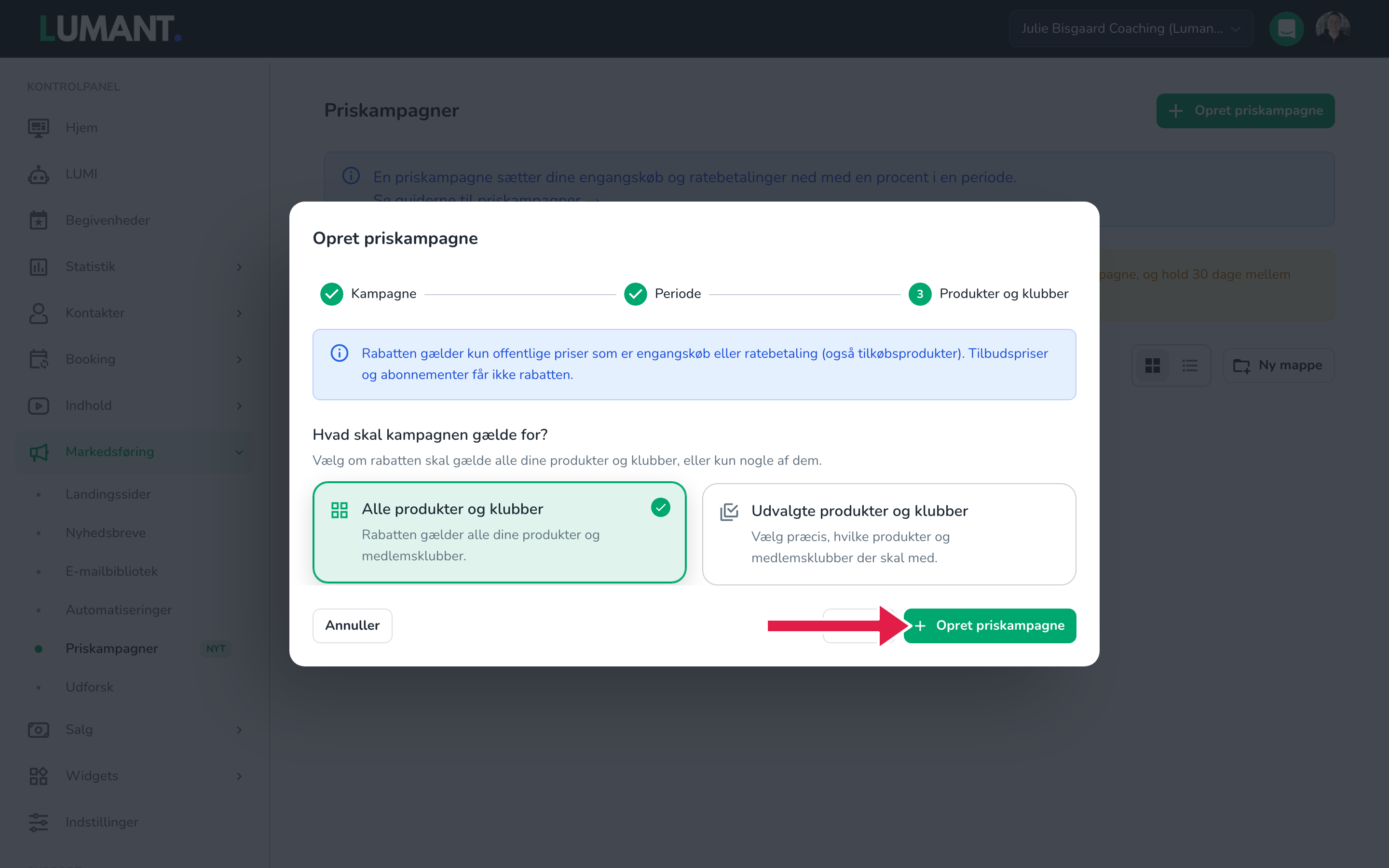
Klik på Opret priskampagne. Kampagnen ligger klar og starter på det tidspunkt, du har valgt.
Navn, rabat og start kan ikke ændres, efter kampagnen er startet. Slutdato og produkter kan stadig ændres.
Relaterede artikler
Besvarede dette dit spørgsmål?
Book et intromøde
Vil du se, hvad Lumant kan gøre for dig?
Få en gratis og personlig gennemgang af platformen, tilpasset din forretning.
Book et gratis intromøde
Mads Bødker
Ansvarlig for gennemgang af Lumant