
Så här använder du Lumi MCP
Vill du att en AI-klient ska kunna hämta dina data och skapa innehåll? Den här guiden visar hur du aktiverar Lumi MCP.
26 november 2026
Lumi MCP ger en AI-klient, som du själv väljer, åtkomst till ditt Lumant-konto. Det kan vara Claude, ChatGPT, Cursor eller en annan klient.
Klienten kan hämta kontakter, betalningar, registreringar, aktivitet, kontaktlistor och fakturor. Den kan också skapa en produkt med moduler och lektioner eller spara en landningssida. Den ändrar eller raderar aldrig något som redan finns, och den hämtar endast data när du ber om det.
Du aktiverar Lumi MCP under Inställningar och Appar. Därefter kopierar du adressen, som endast visas en gång, och anger den som MCP-server i klienten.
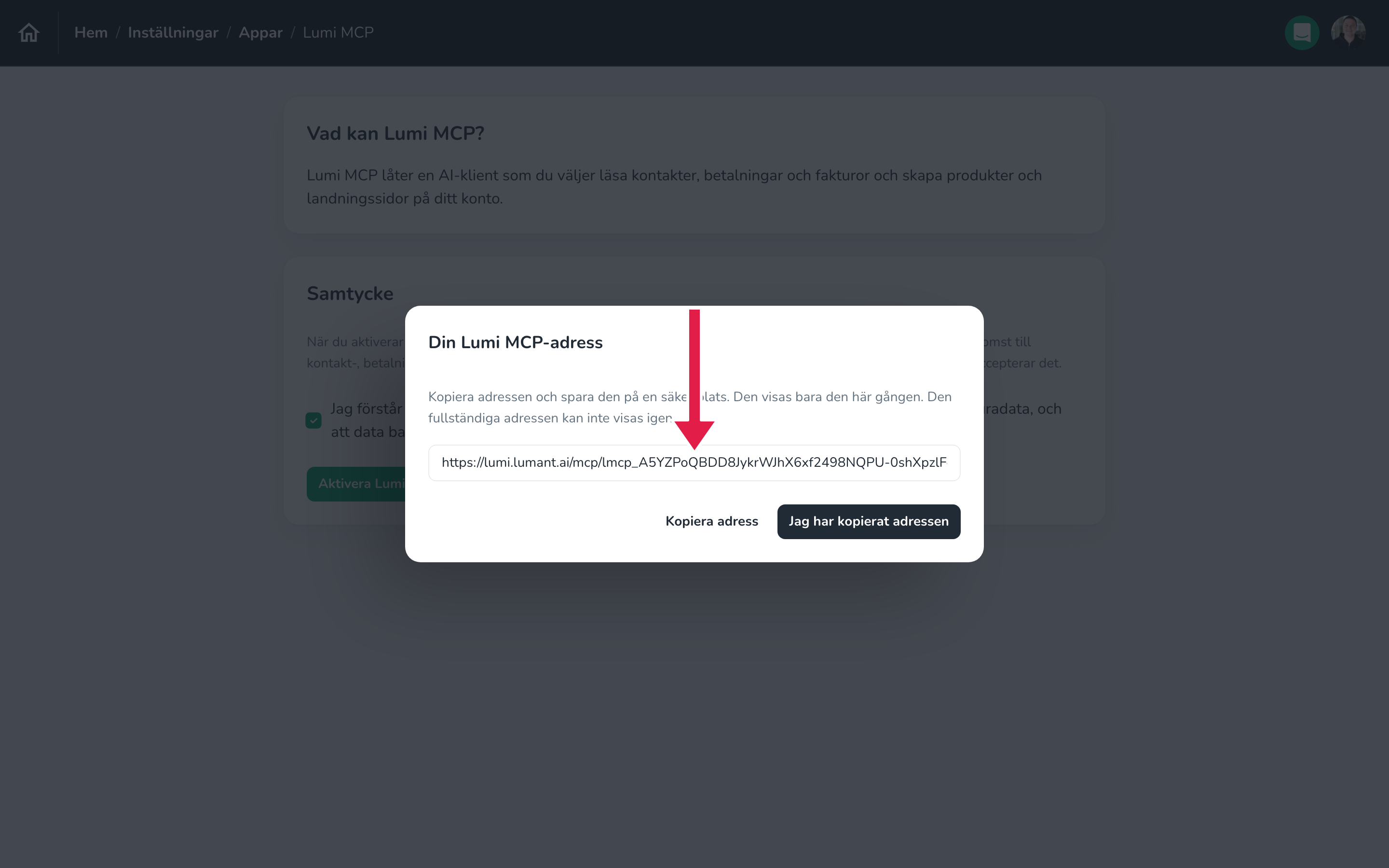
Adressen visas endast en gång
Spara adressen på ett säkert ställe när den visas. Om du tappar bort den måste du generera en ny, och då slutar den gamla att fungera.
Tänk också på att den AI-leverantör du ansluter till får tillgång till kontakt-, betalnings- och fakturauppgifter när du aktiverar Lumi MCP.
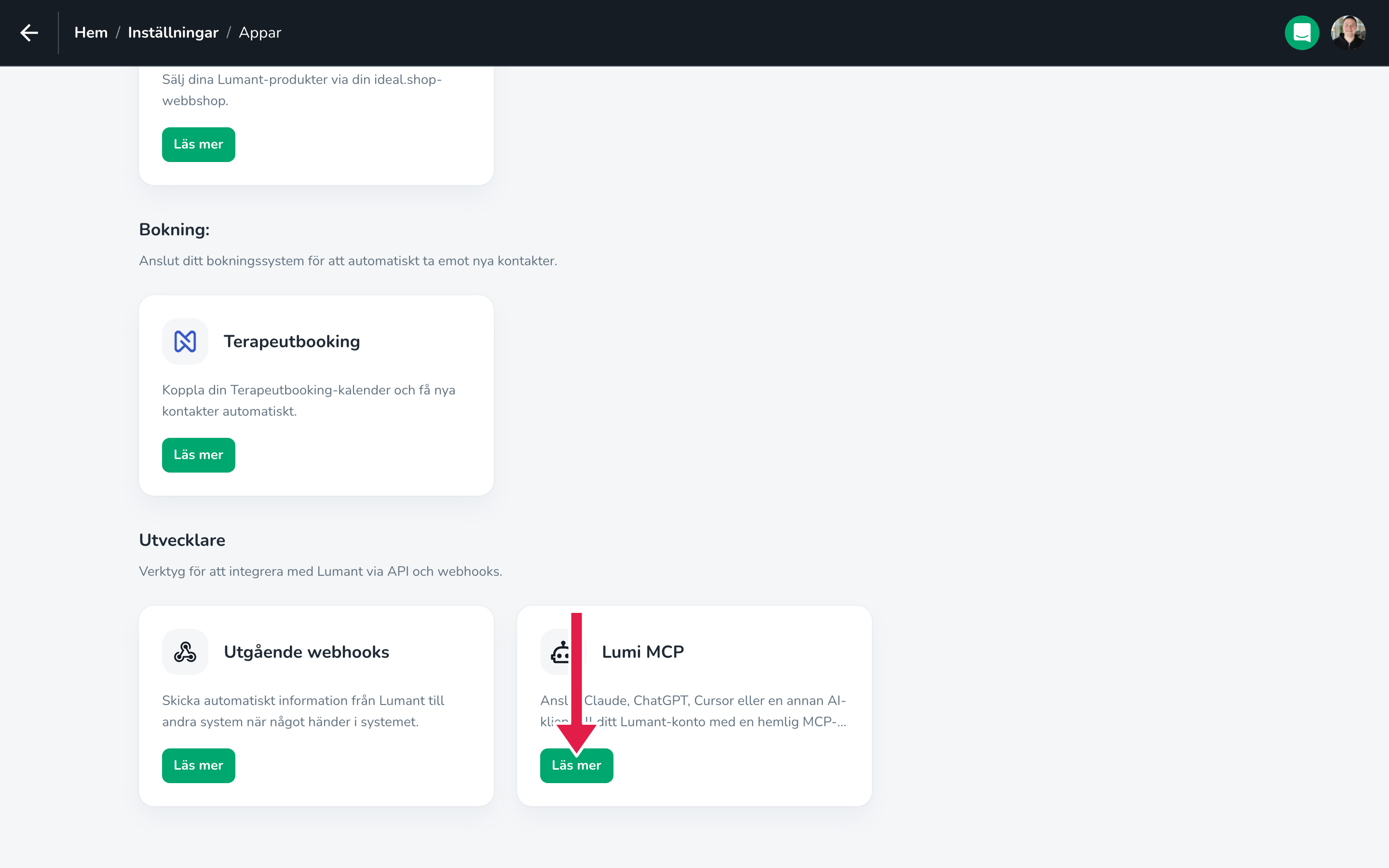
Gå till Inställningar och Appar, och klicka på Läs mer vid Lumi MCP.
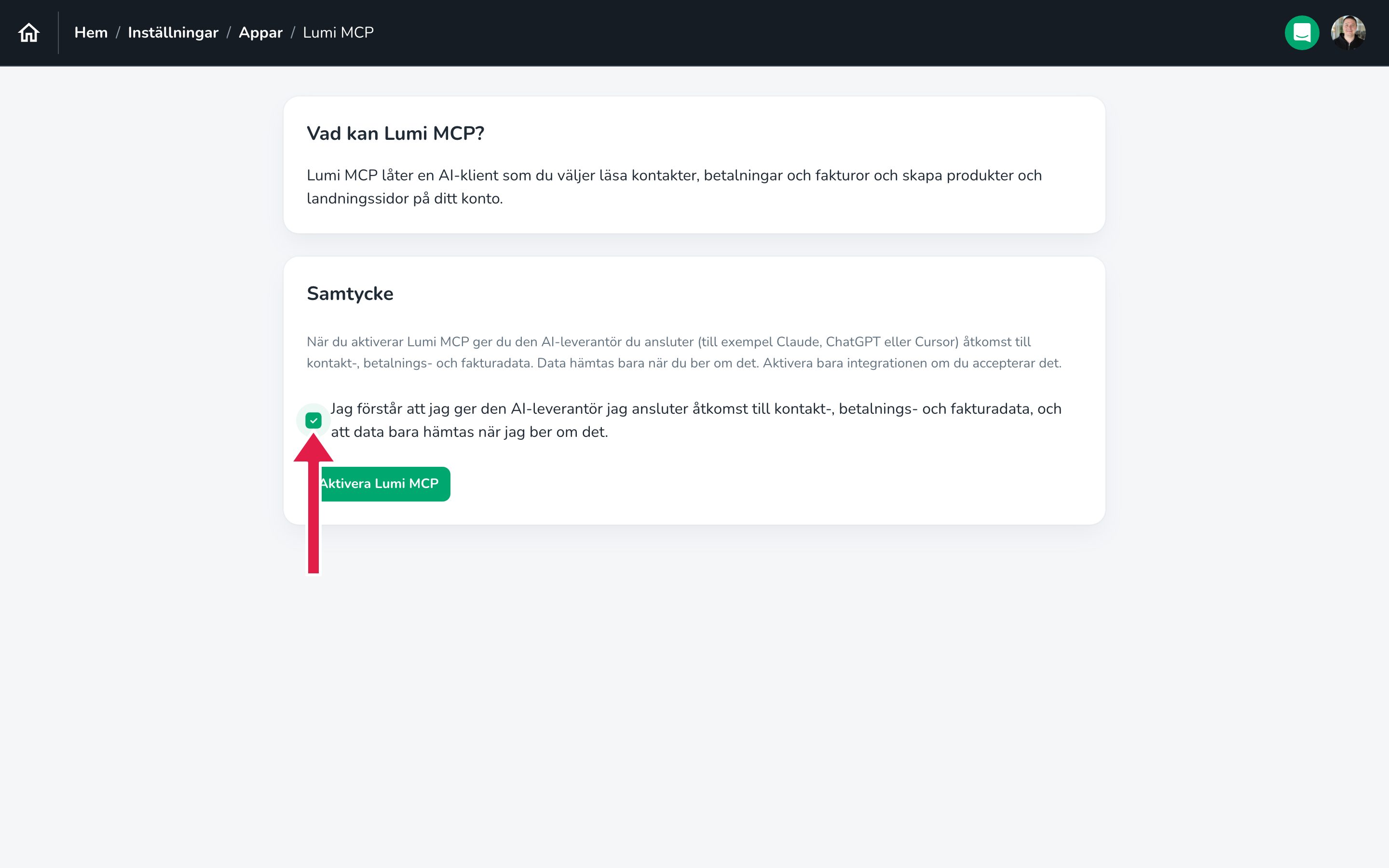
Markera rutan för samtycke. Det innebär att du godkänner att AI-leverantören får tillgång till data när du begär det.
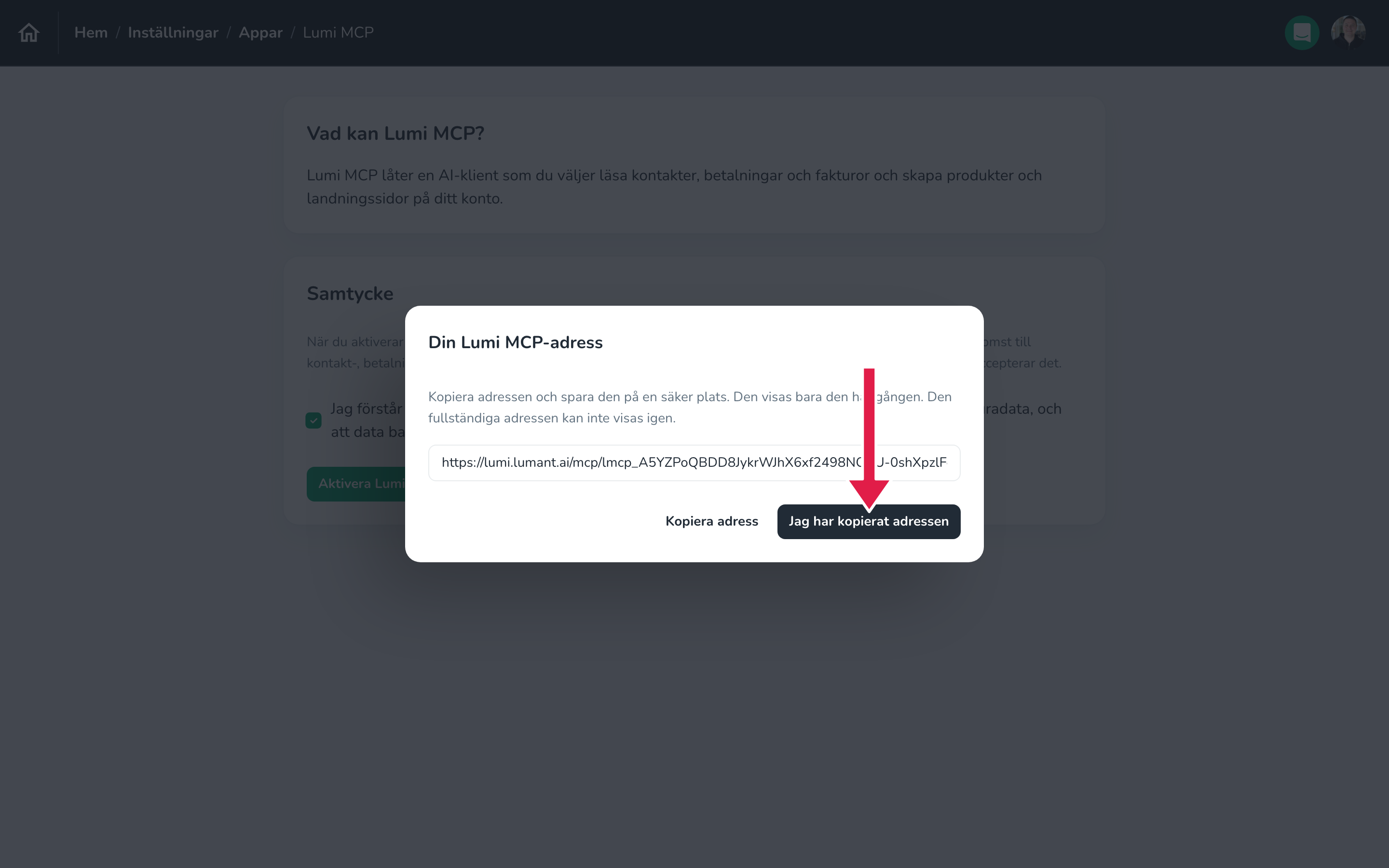
Klicka på Aktivera Lumi MCP. Dialogrutan visar nu adressen, och det är den enda gången du kan se den.
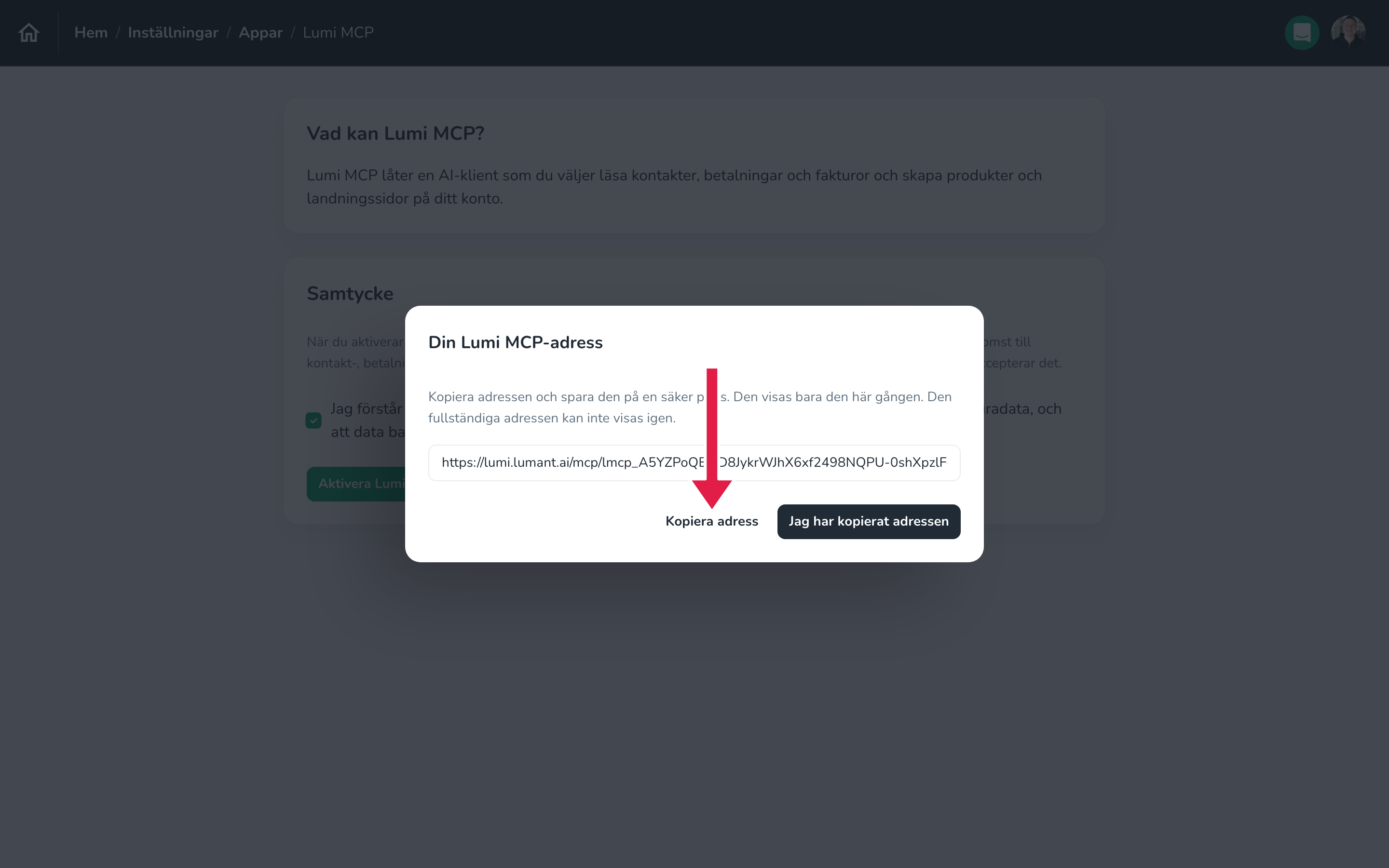
Klicka på Kopiera adress och spara adressen på en säker plats.
Klicka på Jag har kopierat adressen, när adressen har sparats på en säker plats.
Ange adressen som MCP-server i den AI-klient du använder. Be sedan klienten om det du vill slå upp eller skapa.
Besvarade detta din fråga?
Boka en demo
Vill du se vad Lumant kan göra för dig?
Få en kostnadsfri och personlig genomgång av plattformen, anpassad efter din verksamhet.
Boka en kostnadsfri demo
Mads Bødker
Din guide till Lumant