
Så här anpassar du bekräftelsemejlet
Ska kunden få ett personligt e-postmeddelande när tiden är bokad? Den här guiden visar hur du skriver ämnesraden och meddelandet.
26 november 2026
Bekräftelsemejlet skickas till kunden så snart tiden är bokad. Kalenderfilen bifogas automatiskt så att kunden kan lägga in mötet i sin kalender.
Du kan infoga variabler från menyn i fältet. De fylls i automatiskt för varje enskild bokning. Variablerna markerade med Även i ämnesraden kan användas både i ämnesraden och i meddelandet. Övriga fungerar endast i meddelandet.
Gå till Mötestyper och klicka på mötestypen.
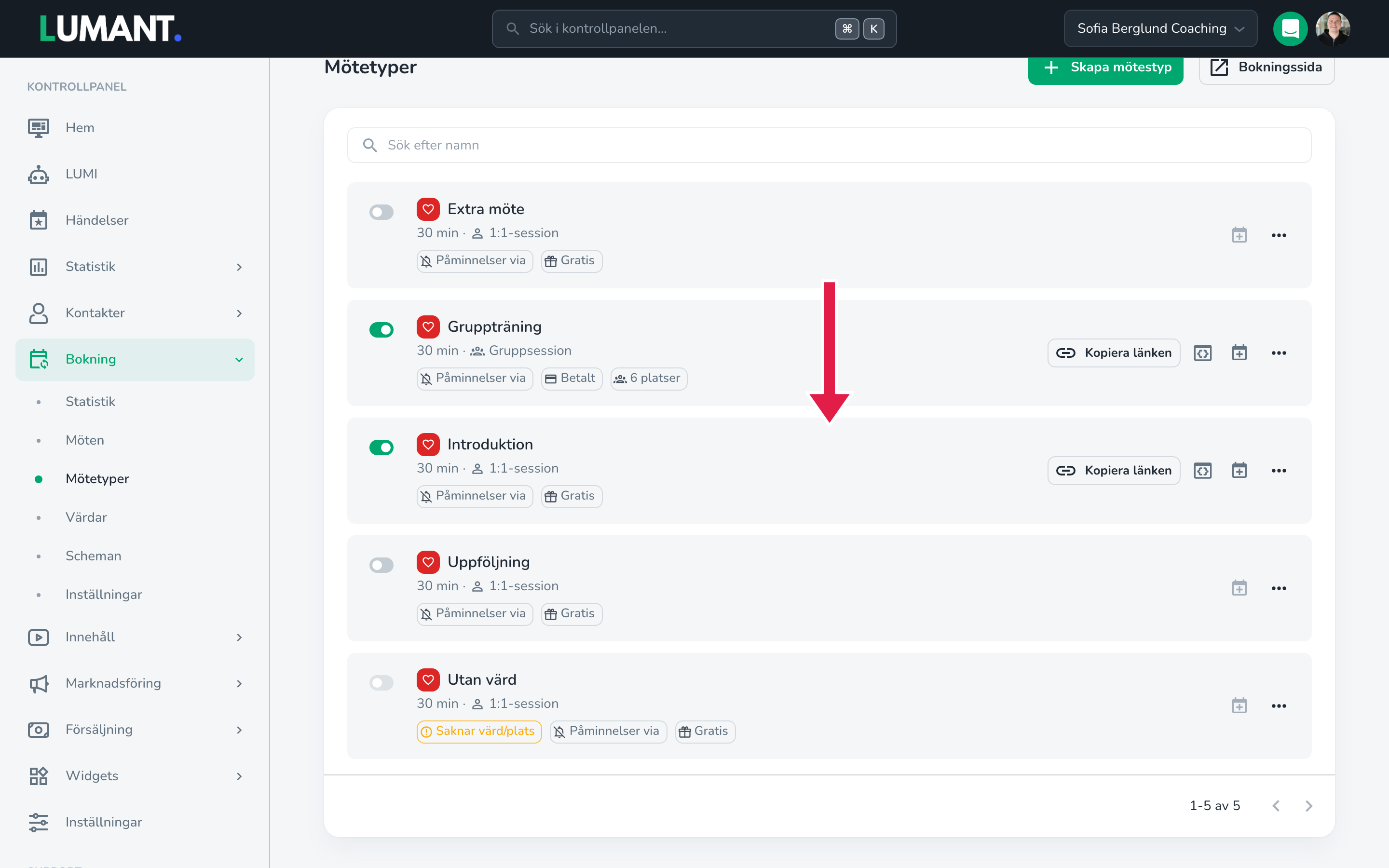
Klicka på fliken Efter bokning.
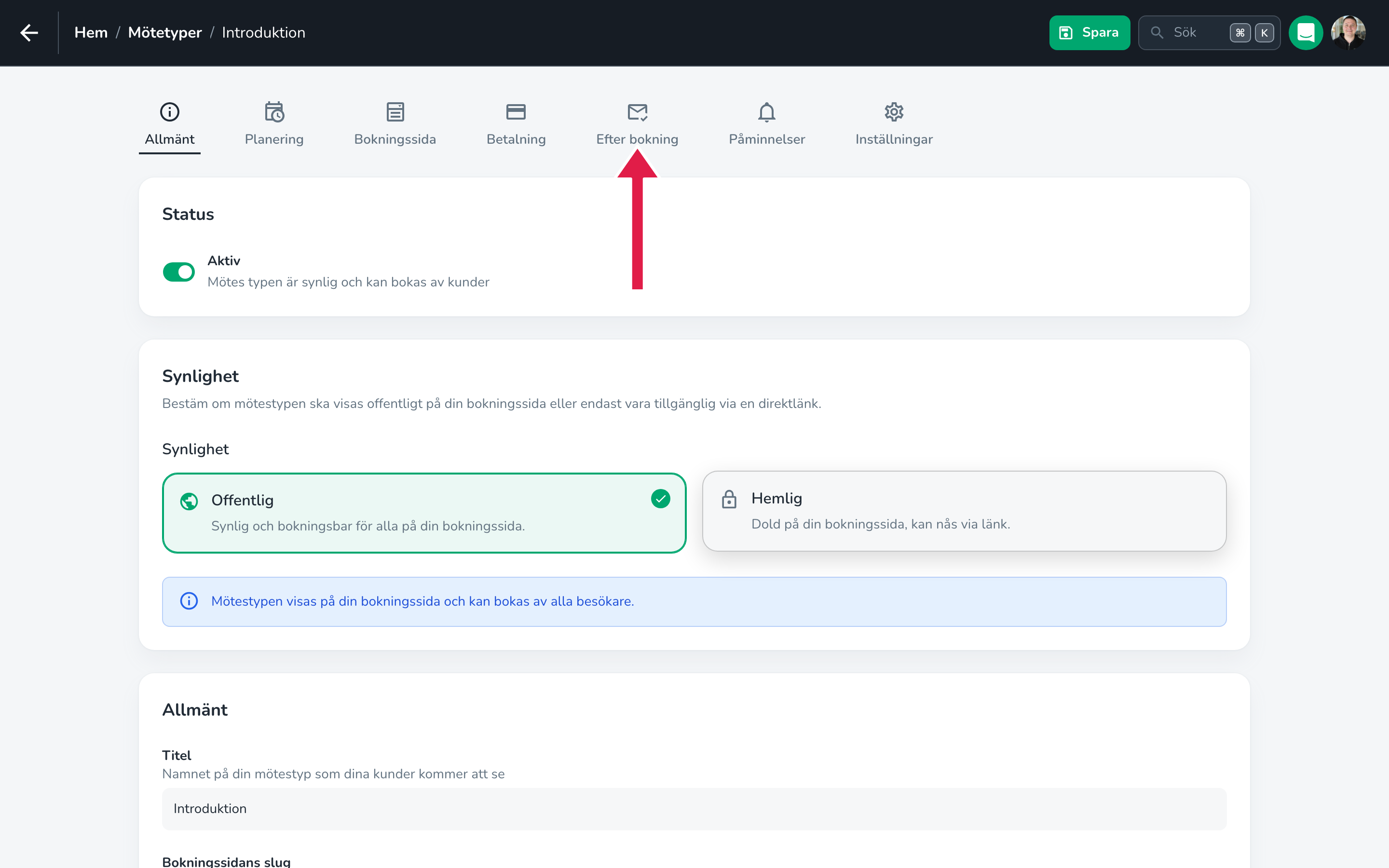
Ange det ämne som kunden ser i inkorgen.
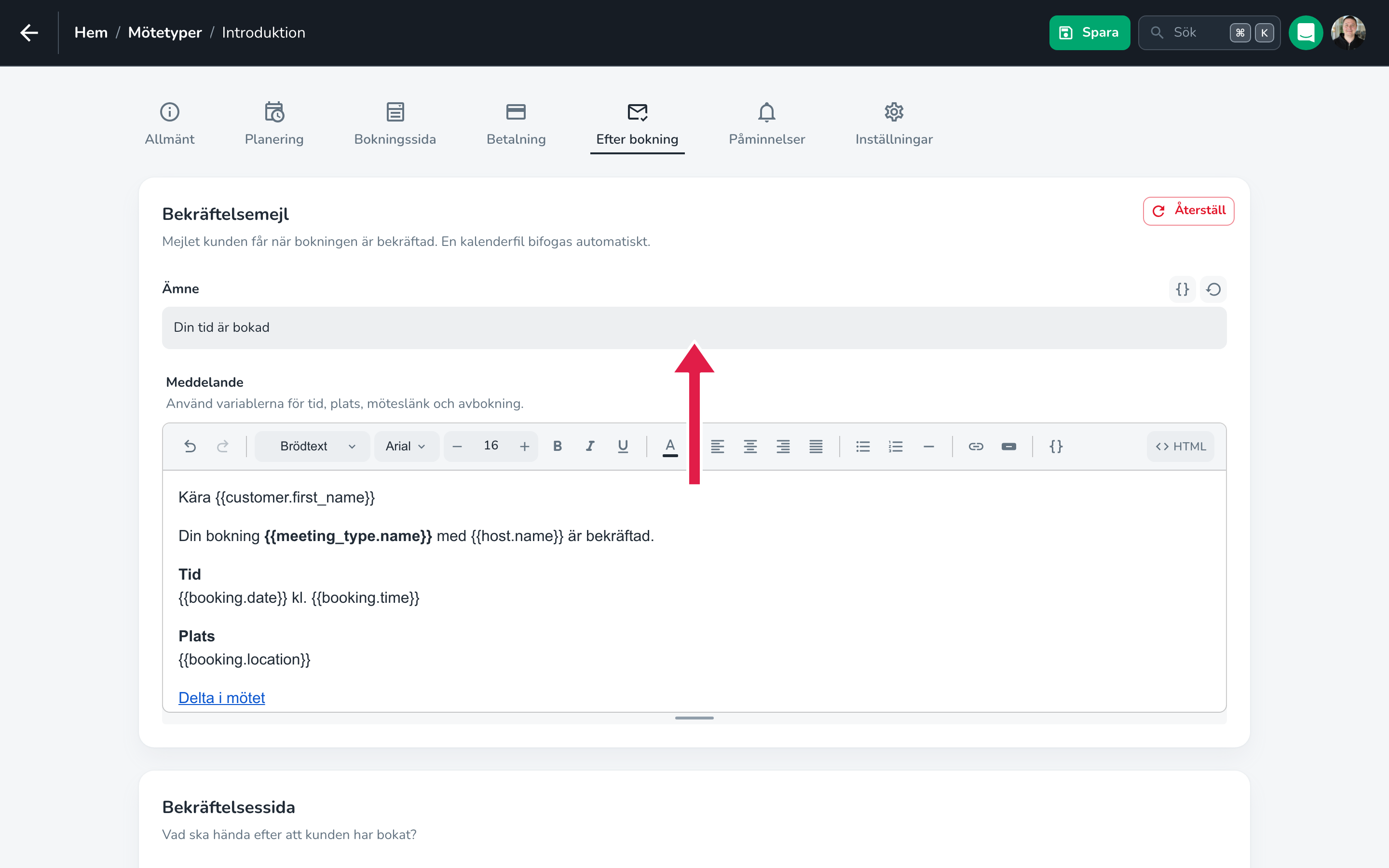
Skriv den text som kunden får i e-postmeddelandet. Klicka på en variabel i menyn för att infoga till exempel kundens namn eller tidpunkten.
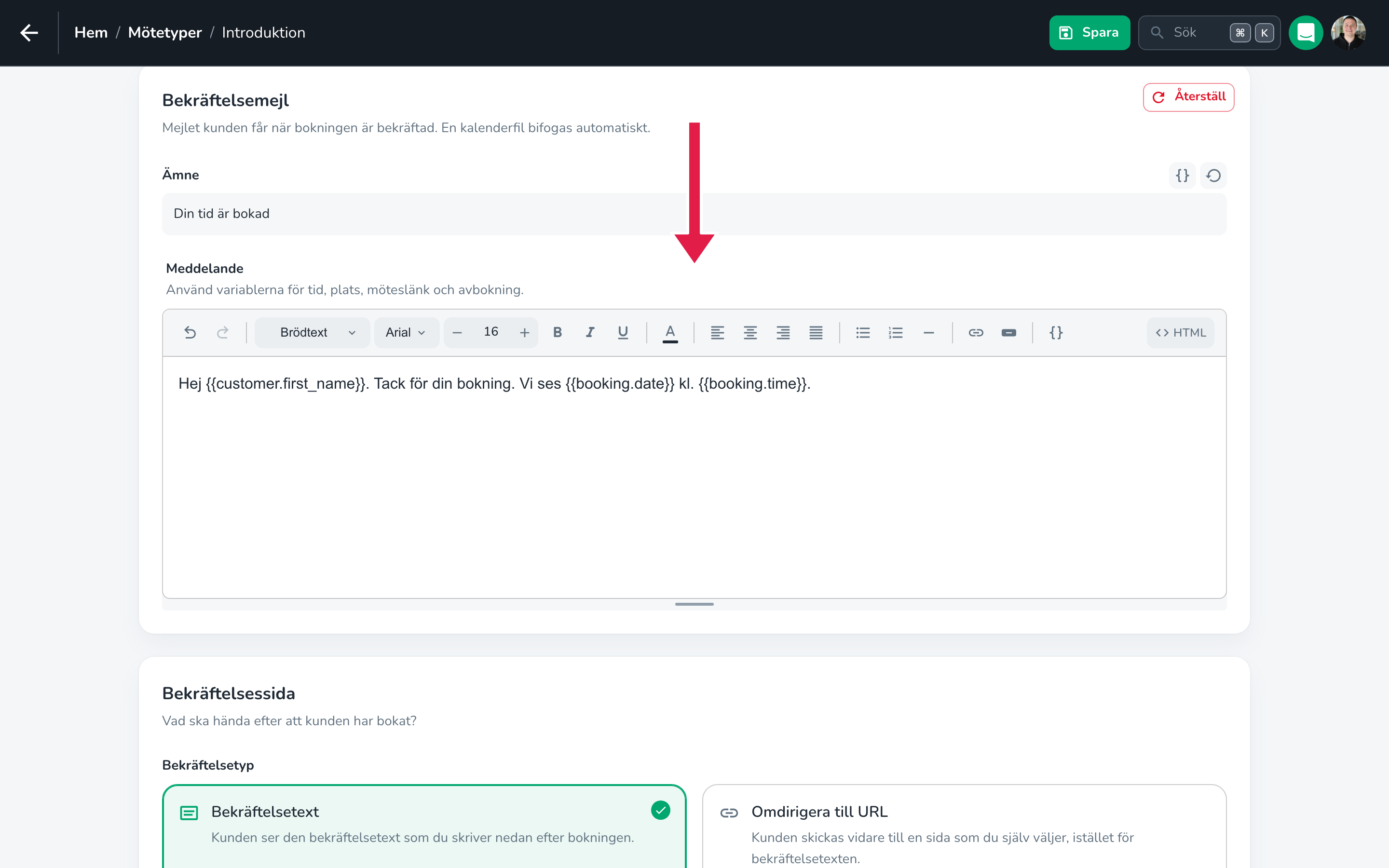
Klicka på Spara så att dina ändringar sparas.
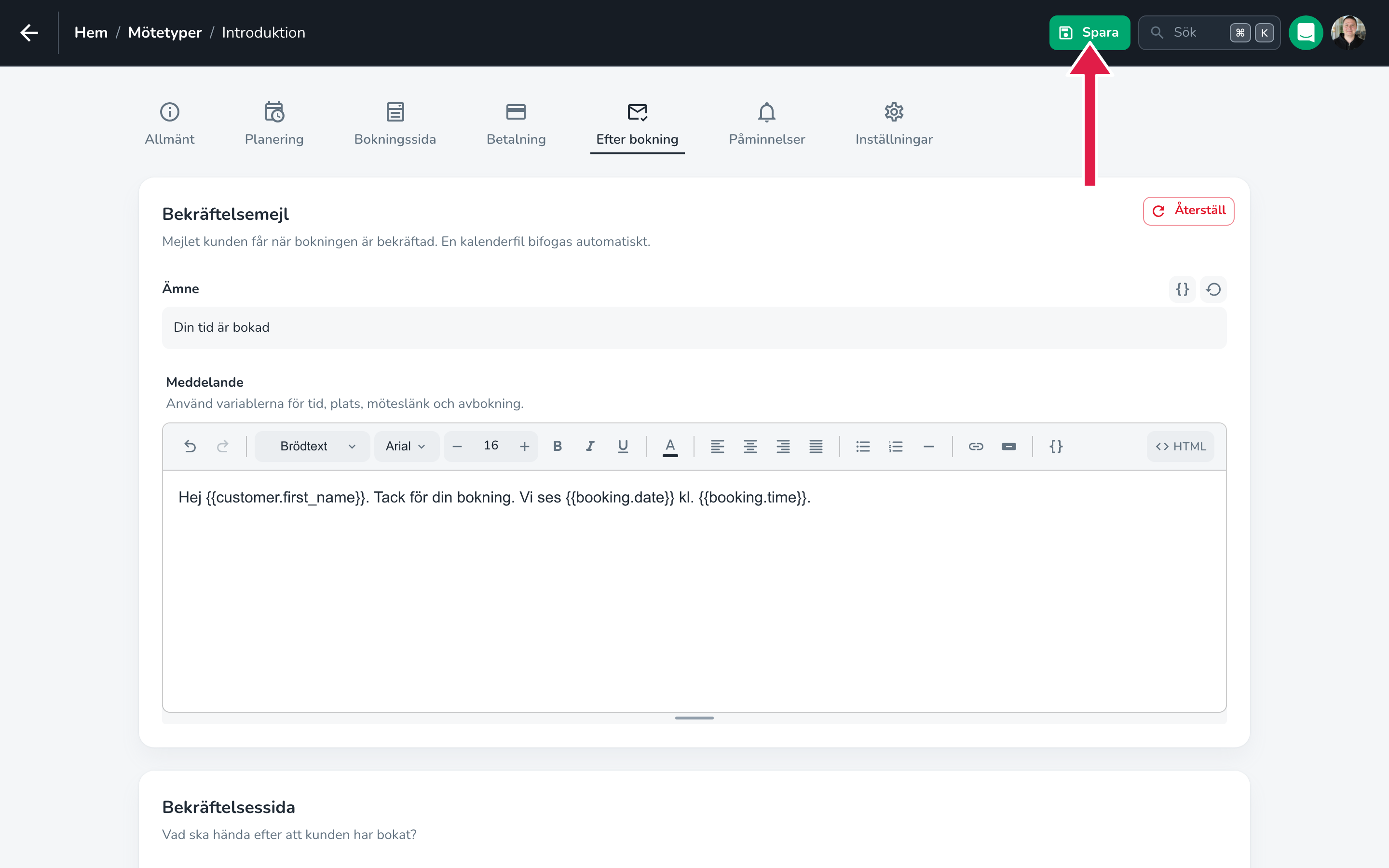
Klicka på Återställ i kortet Bekräftelsemejl för att återgå till standardtexten.
Relaterade artiklar
Besvarade detta din fråga?
Boka en demo
Vill du se vad Lumant kan göra för dig?
Få en kostnadsfri och personlig genomgång av plattformen, anpassad efter din verksamhet.
Boka en kostnadsfri demo
Mads Bødker
Din guide till Lumant