
Så här skapar du ett schema
Ska kunderna kunna boka på vissa dagar och tider? Den här guiden visar hur du skapar ett schema och väljer öppettider.
26 november 2026
Ett tidschema avgör när kunderna kan boka. Värdens eget tidschema följer värden. Ett fristående tidschema kan du använda för en enskild mötestyp.
En dag utan tider är stängd, och kunden kan inte boka den. Namnet på tidsschemat är endast synligt för dig.
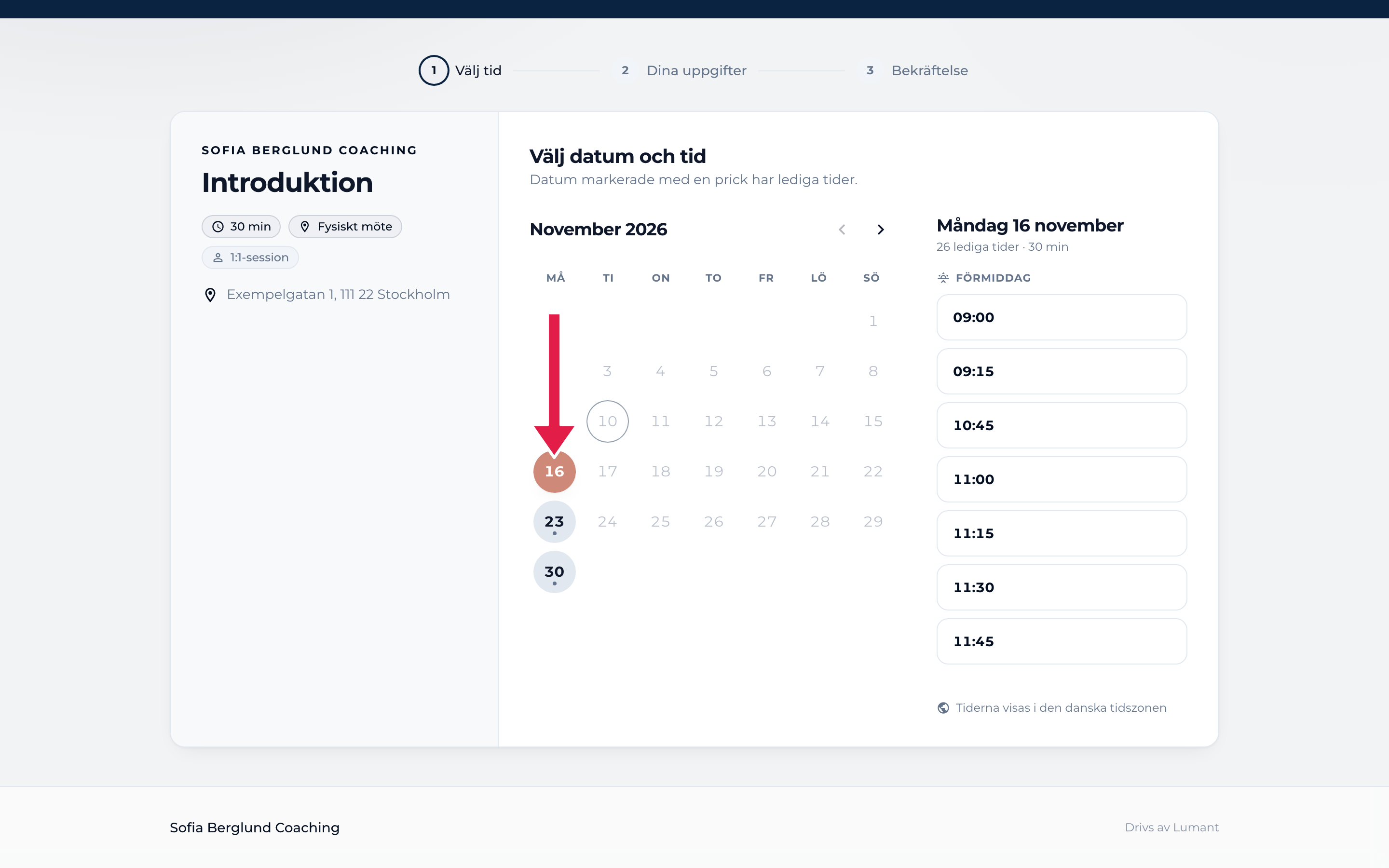
Kunden kan nu boka en tid hos dig på måndagar under den tidsperioden.
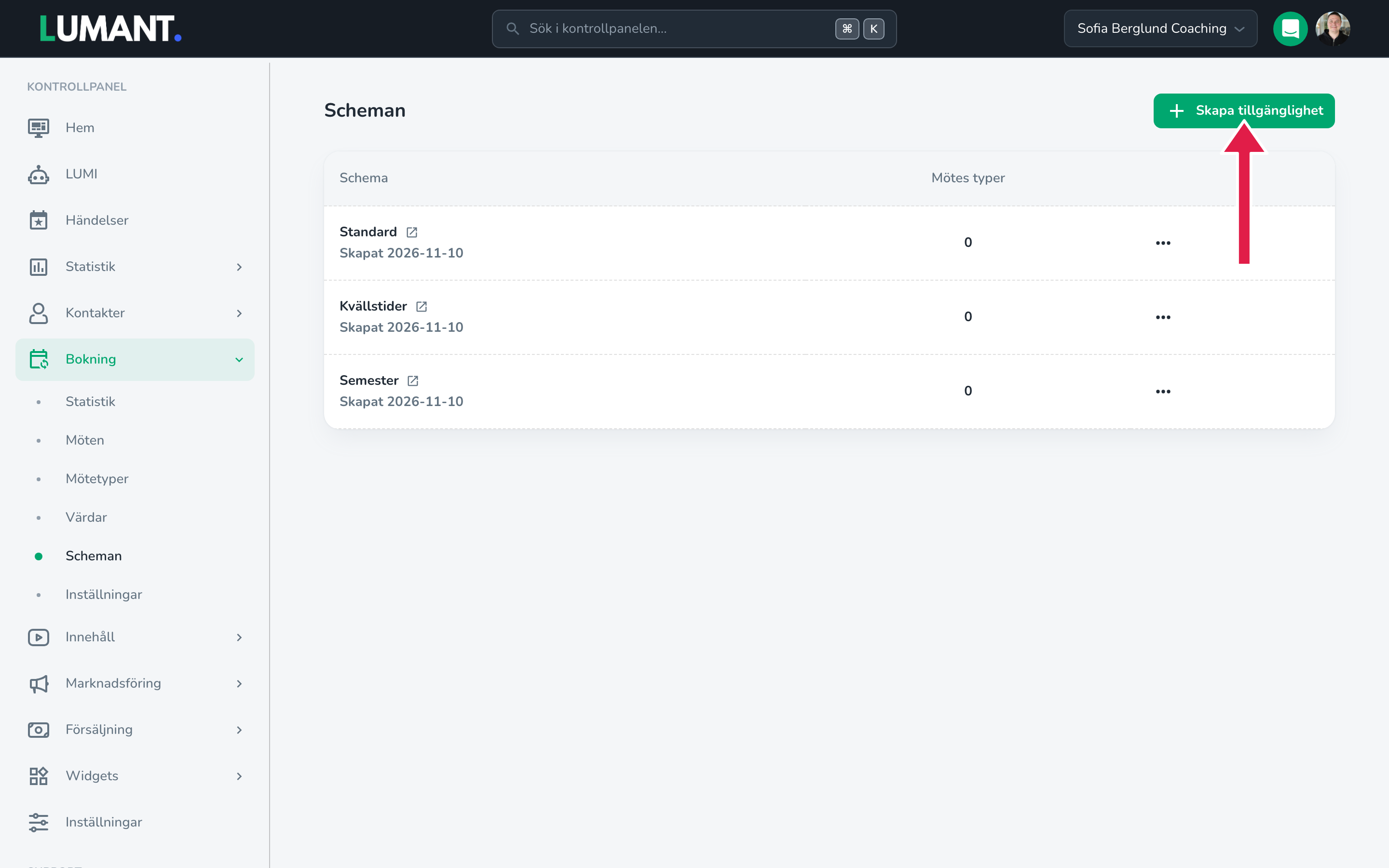
Gå till Scheman och klicka på Skapa tillgänglighet.
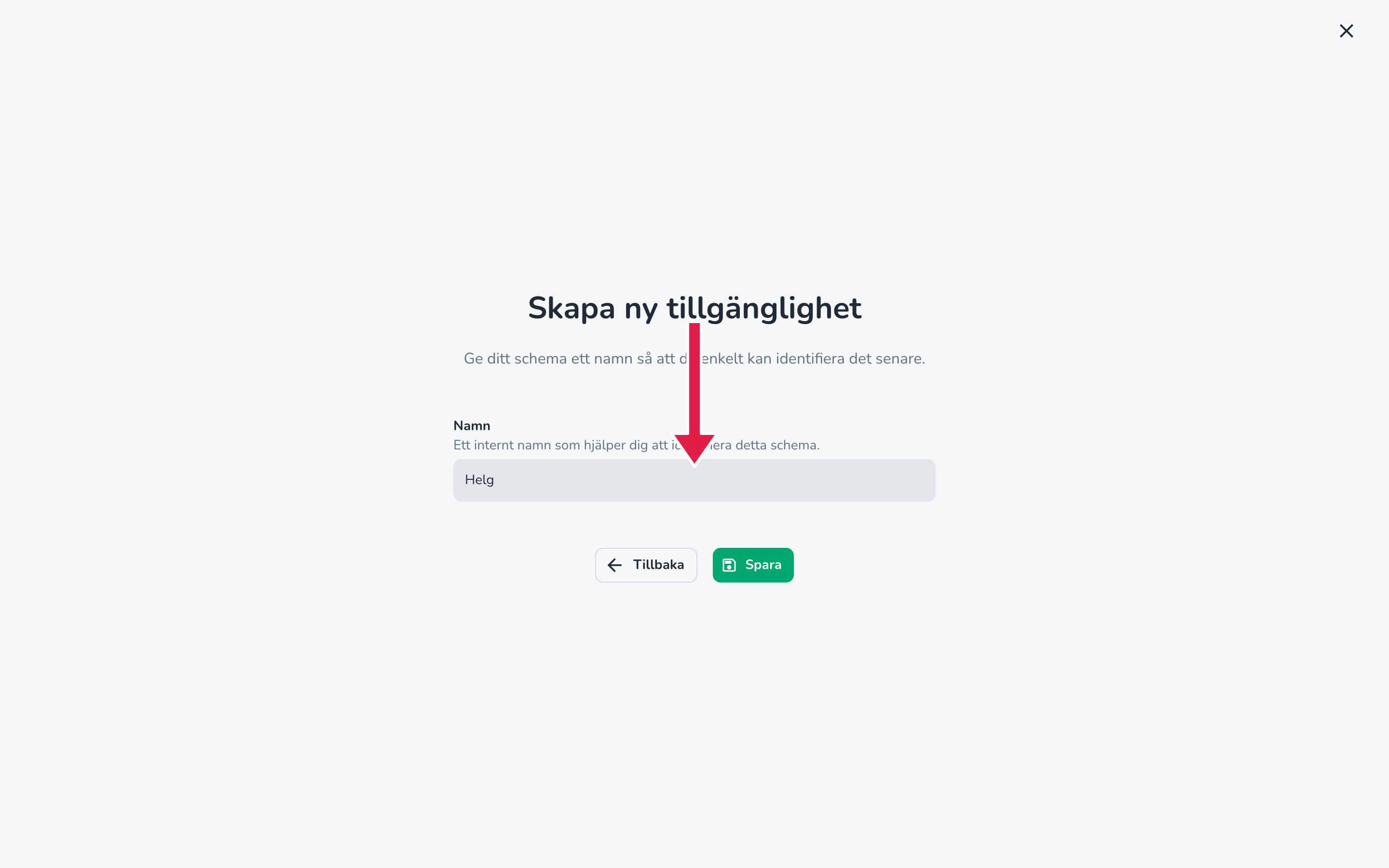
Ange ett namn så att du kan känna igen tidsplanen.
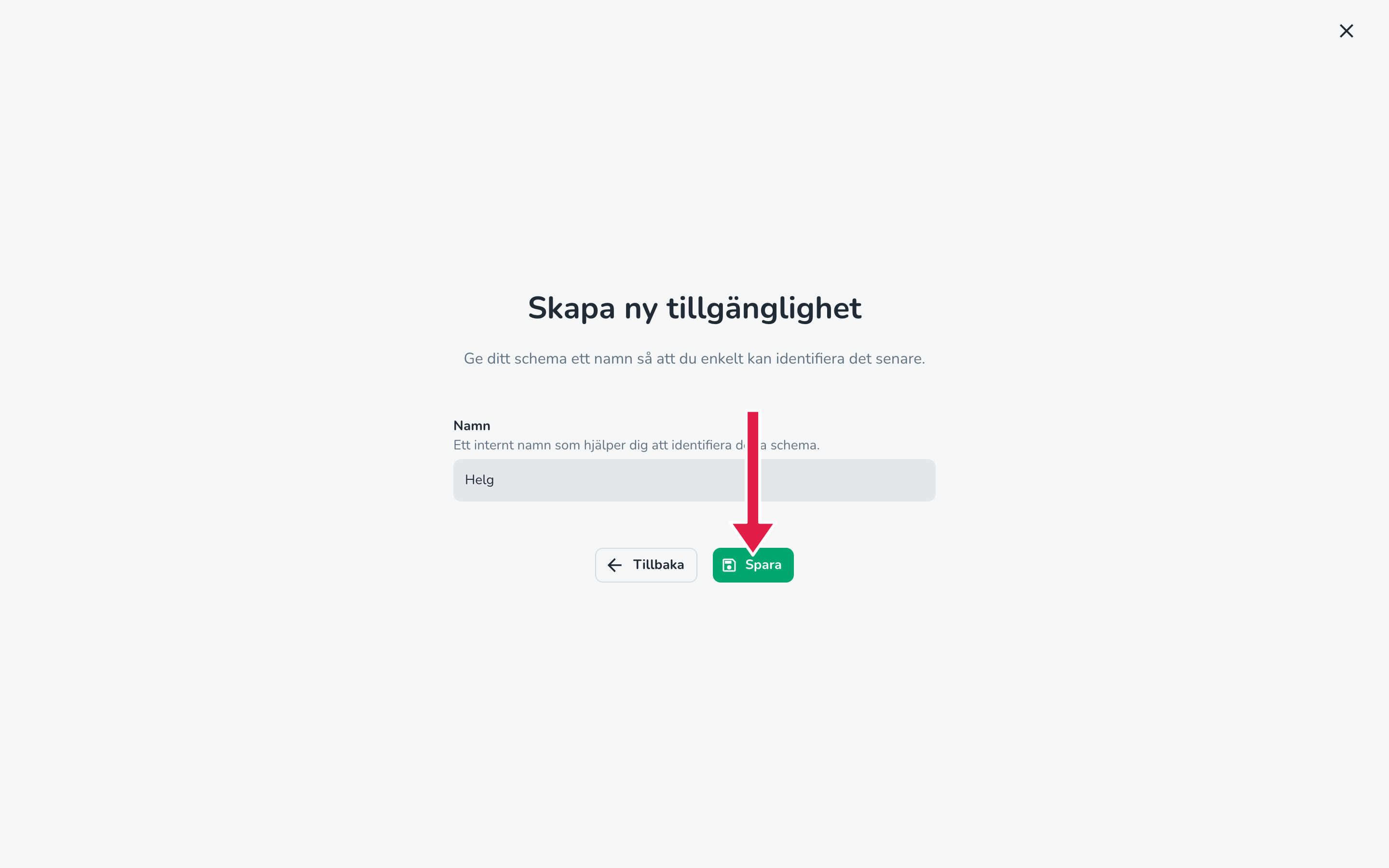
Klicka på Spara. Schemat öppnas så att du kan välja öppettider.
Du kan till exempel välja måndag från 9 till 17.
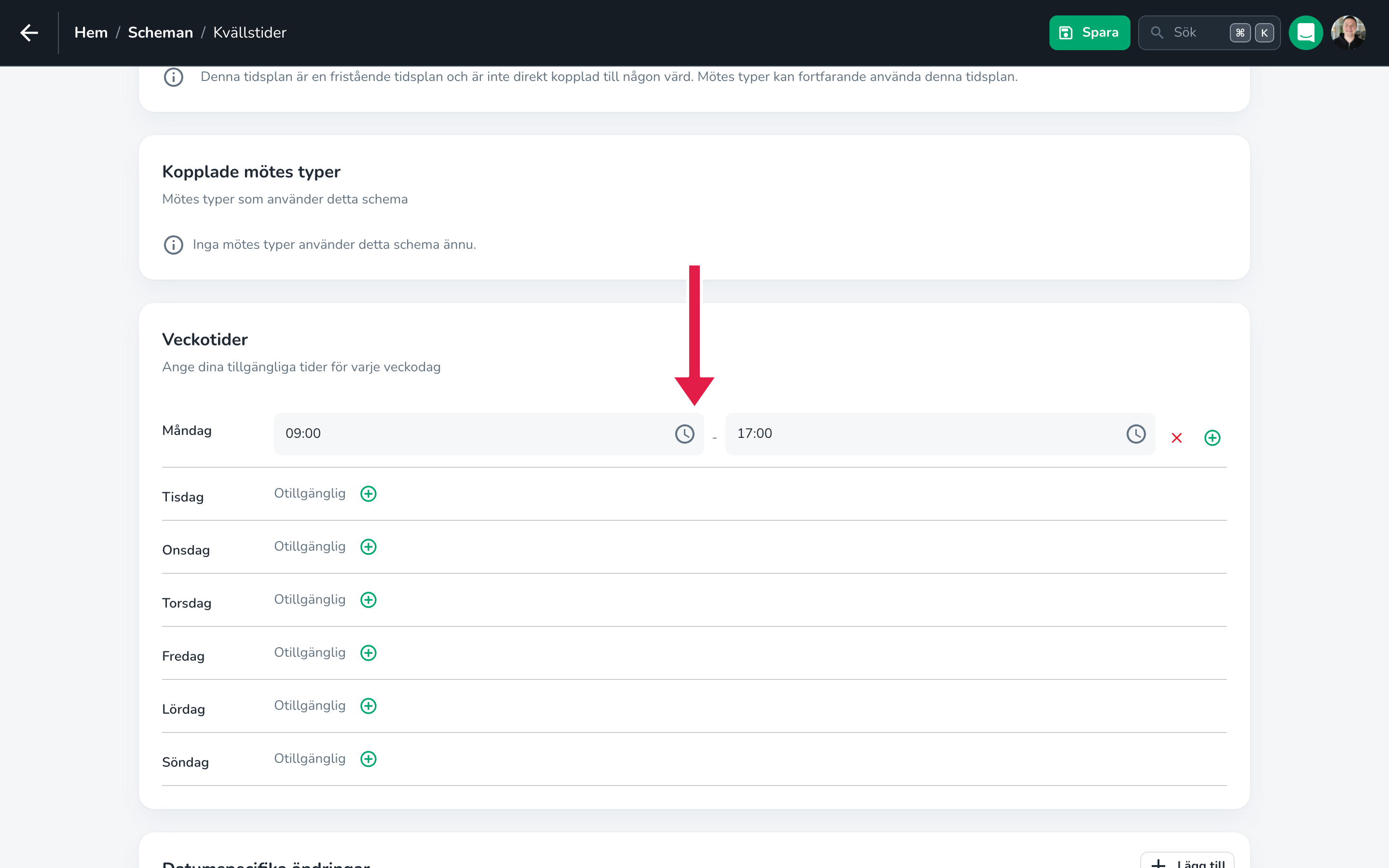
Skriv 9 i den första rutan.
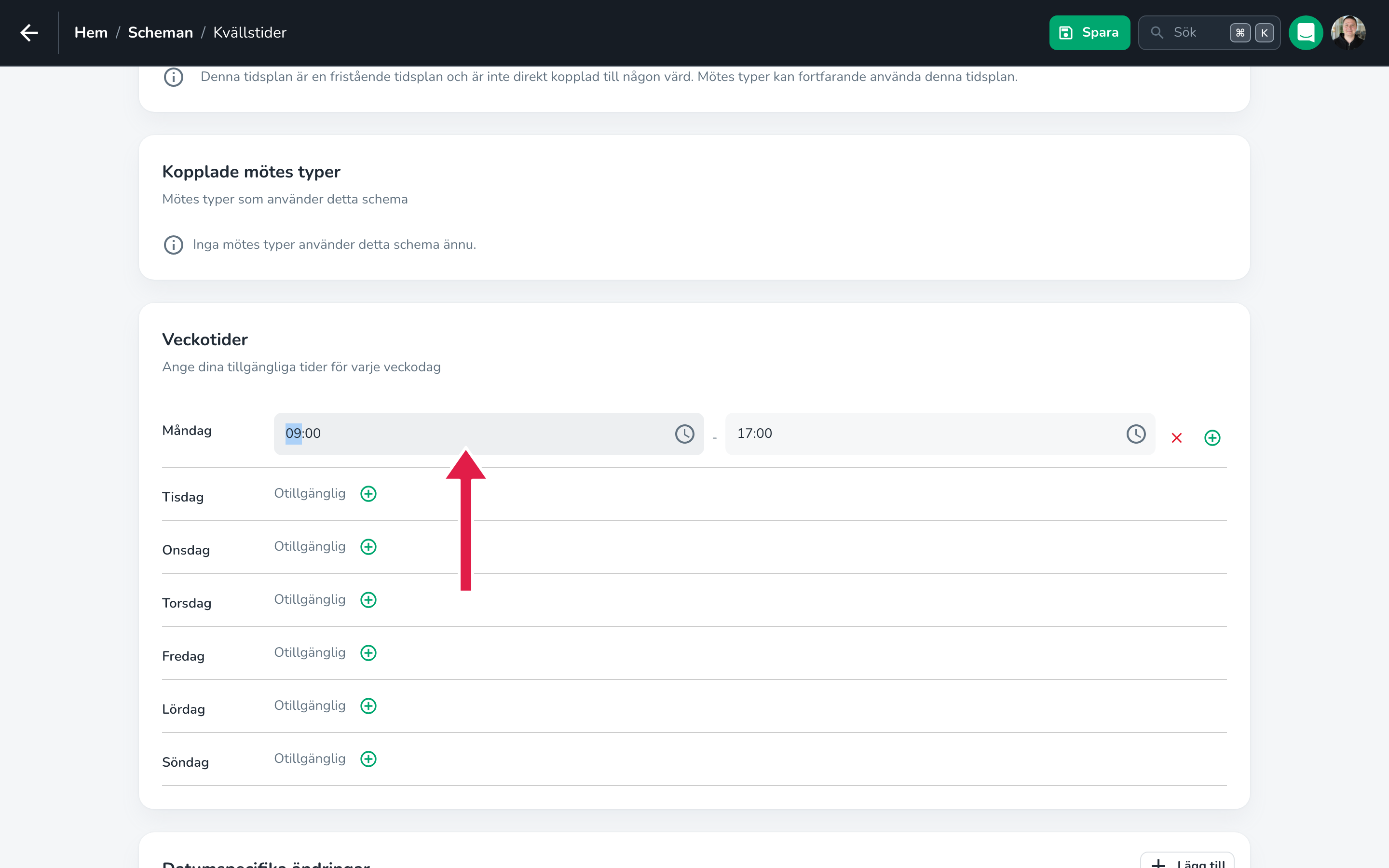
Skriv 17 i nästa ruta.
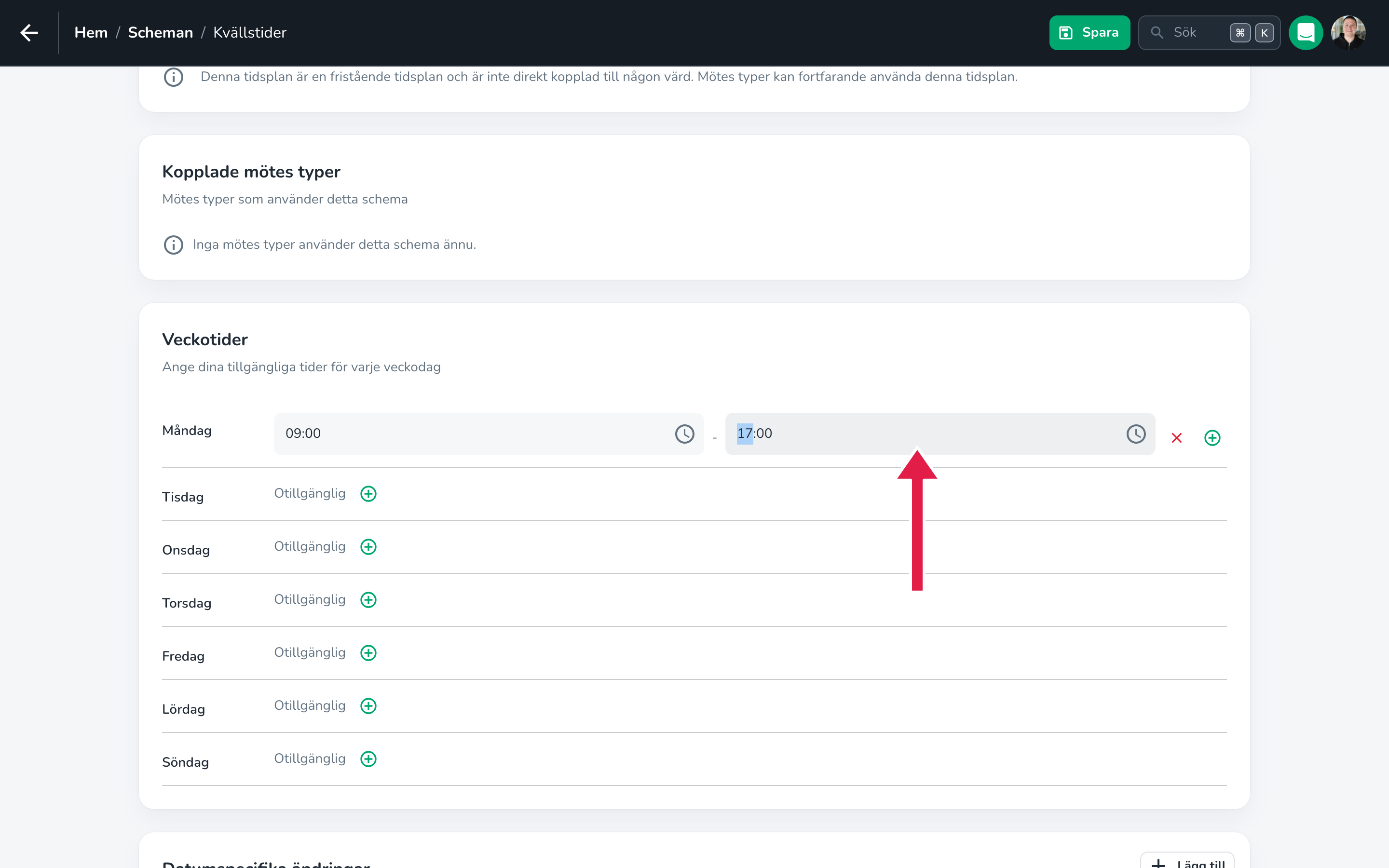
Ett nytt schema är nu öppet måndag till fredag från 9 till 17. Klicka på krysset bredvid en dag som ska vara stängd och på plustecknet bredvid en stängd dag som ska öppnas.
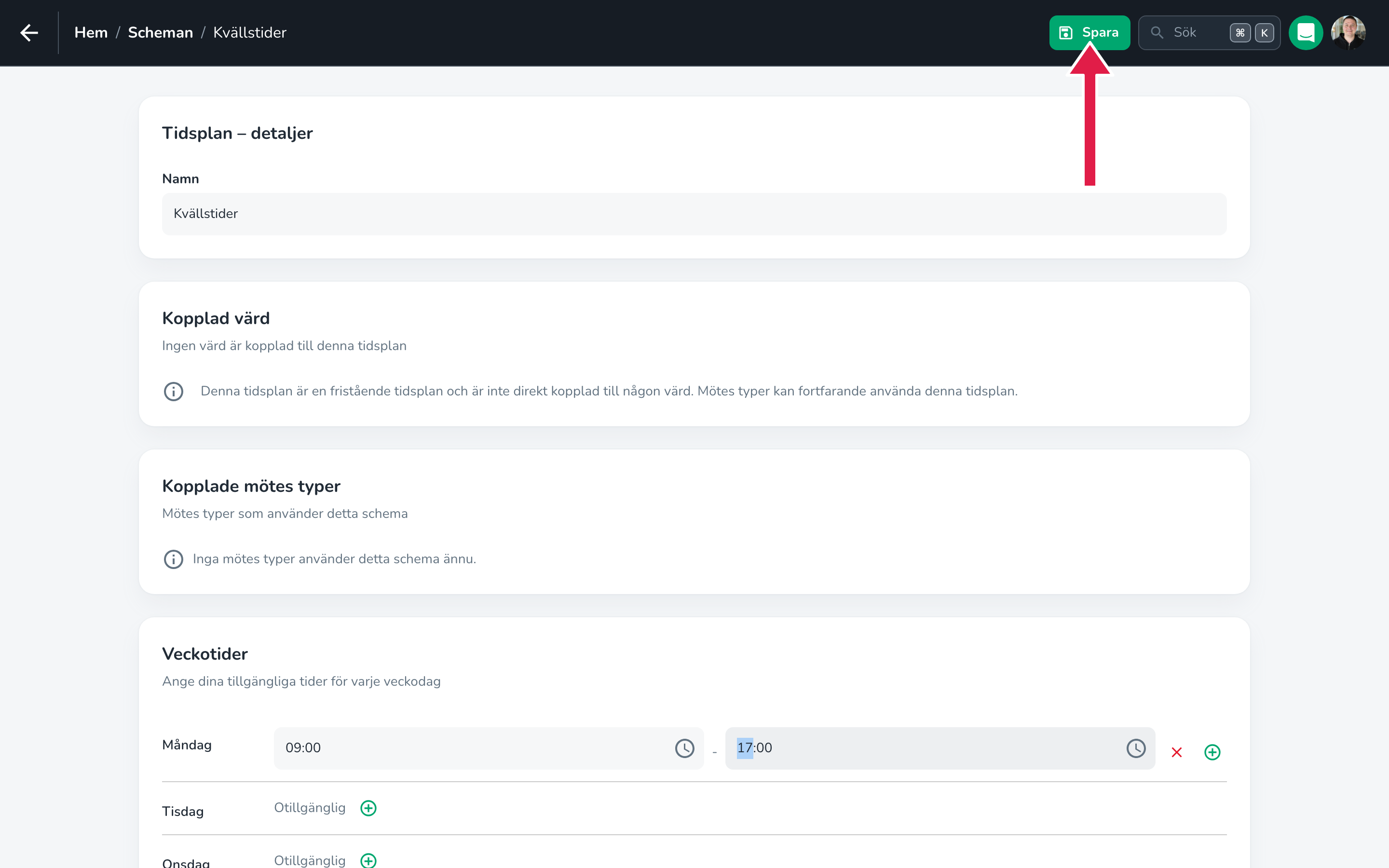
Klicka på Spara så att dina ändringar sparas.
Relaterade artiklar
Besvarade detta din fråga?
Boka en demo
Vill du se vad Lumant kan göra för dig?
Få en kostnadsfri och personlig genomgång av plattformen, anpassad efter din verksamhet.
Boka en kostnadsfri demo
Mads Bødker
Din guide till Lumant