
Så här importerar du kontakter till en kontaktlista
Har du kontakterna i en fil? Den här guiden visar hur du lägger in dem i en lista.
26 november 2026
Välj en lista som du redan har och ladda upp CSV-filen. Den första raden ska innehålla kolumnrubrikerna.
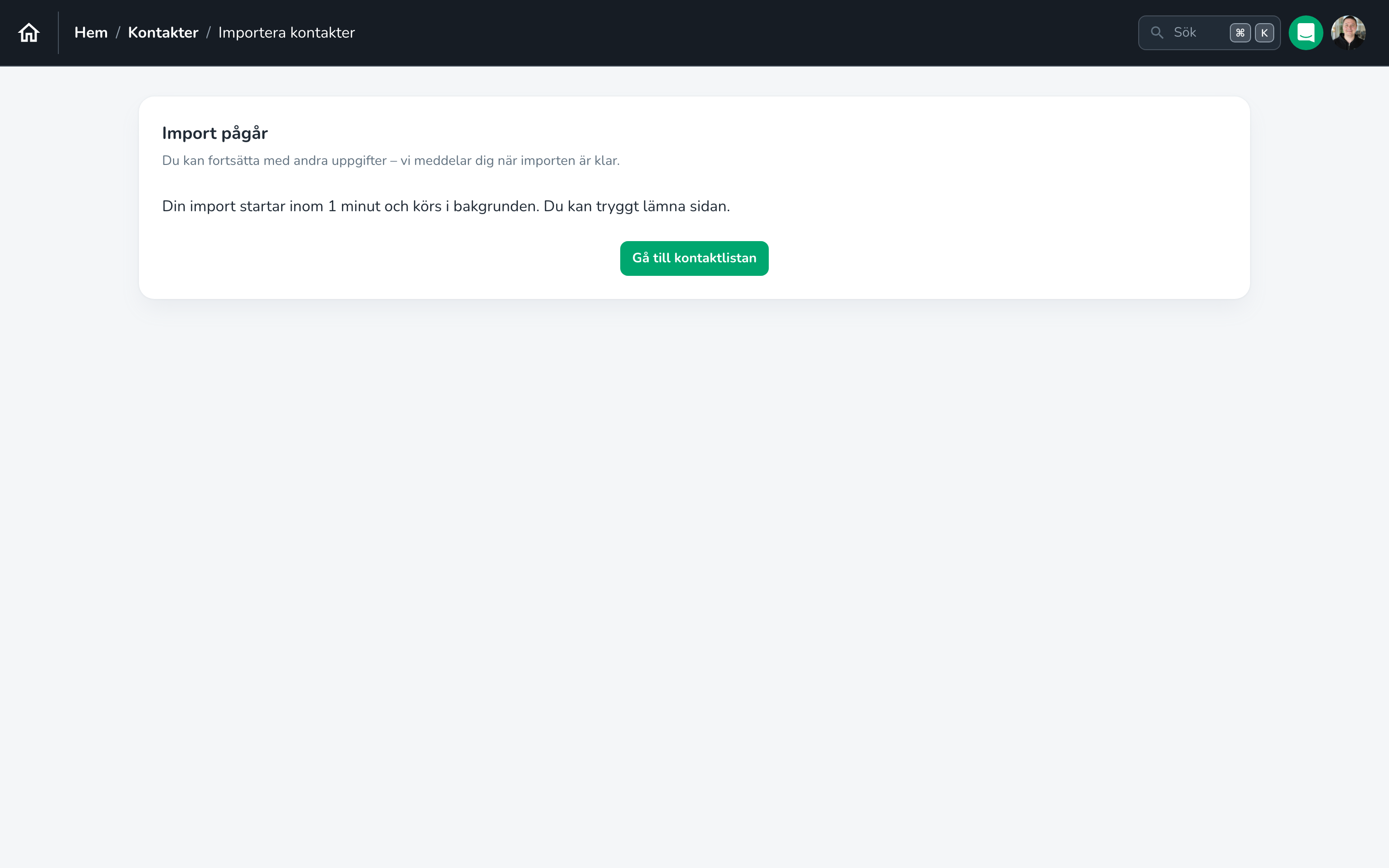
Importen startar inom en minut och körs i bakgrunden.
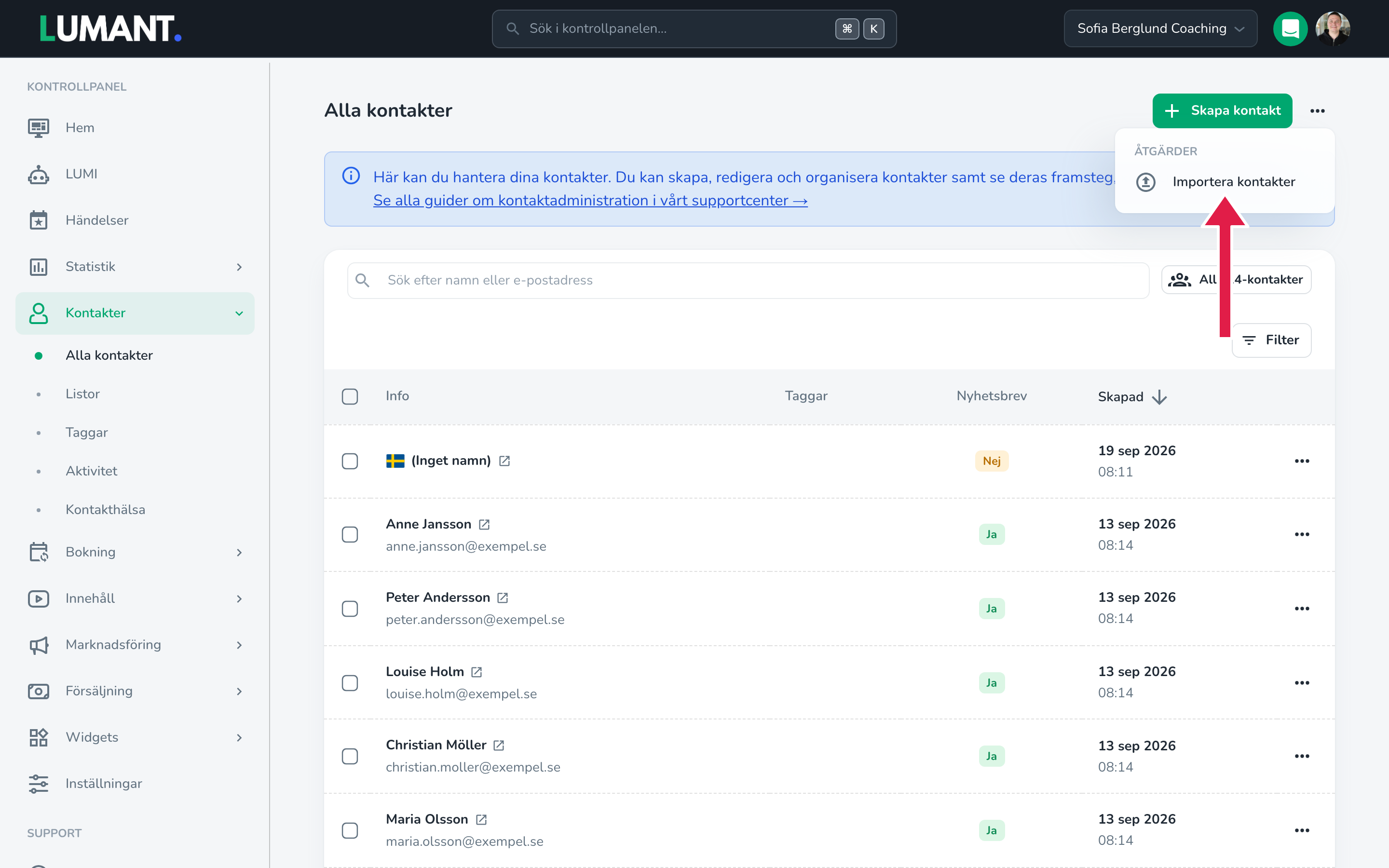
Gå till Kontakter. Klicka på de tre punkterna högst upp och välj Importera kontakter.
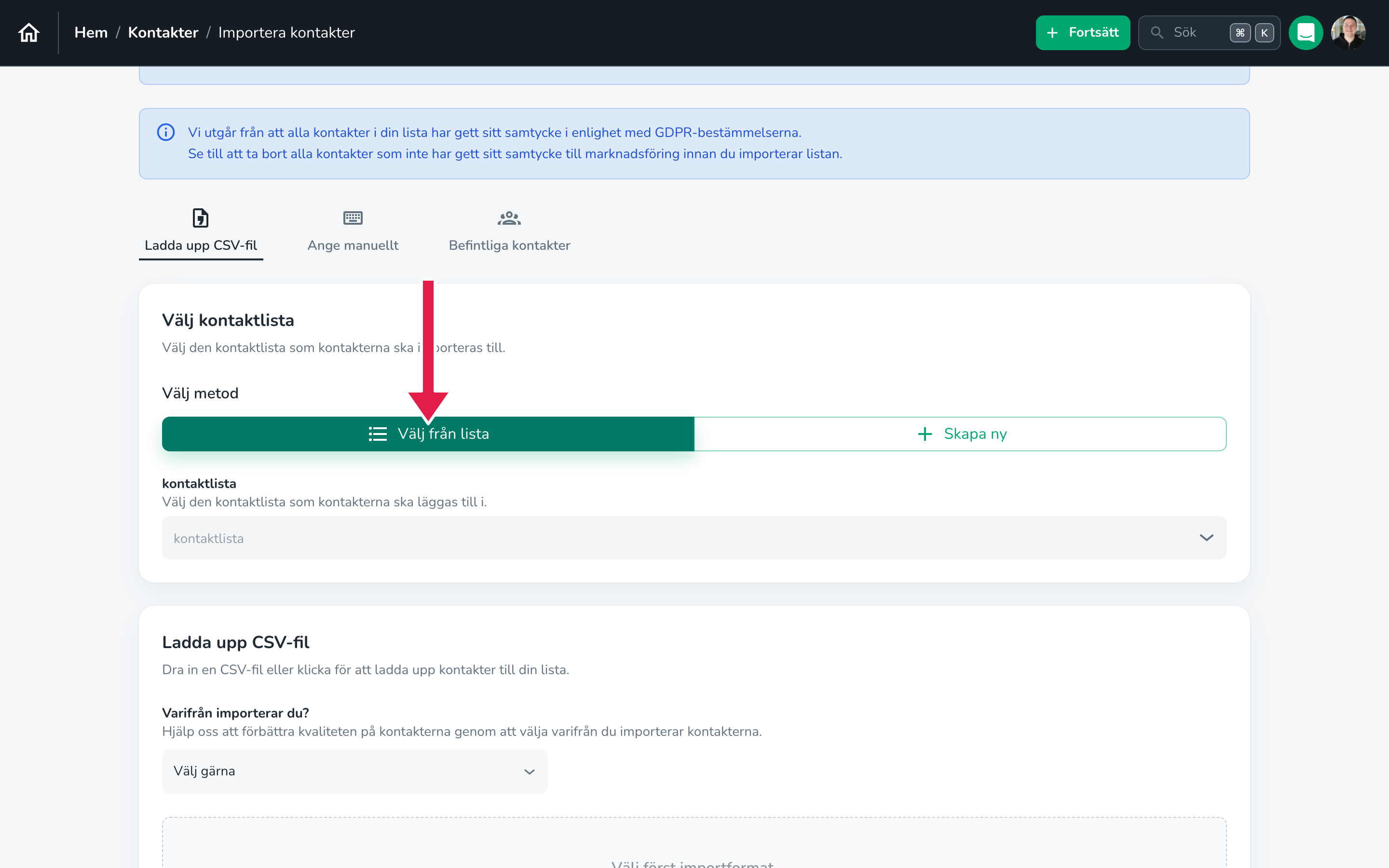
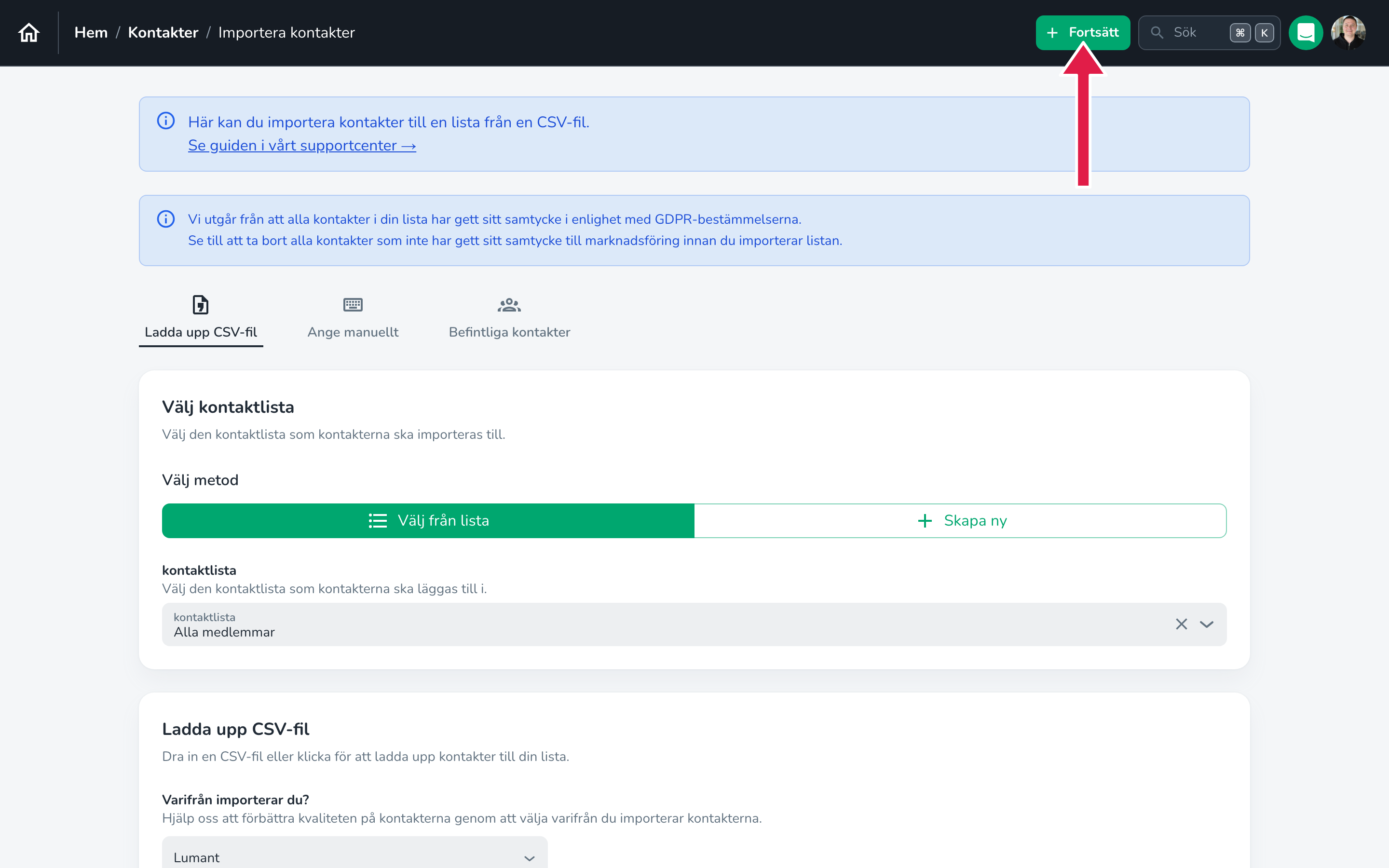
Du hamnar på fliken Ladda upp CSV-fil. Kontakterna kan läggas till i en befintlig lista eller i en ny lista.
I det här exemplet använder vi en befintlig lista.
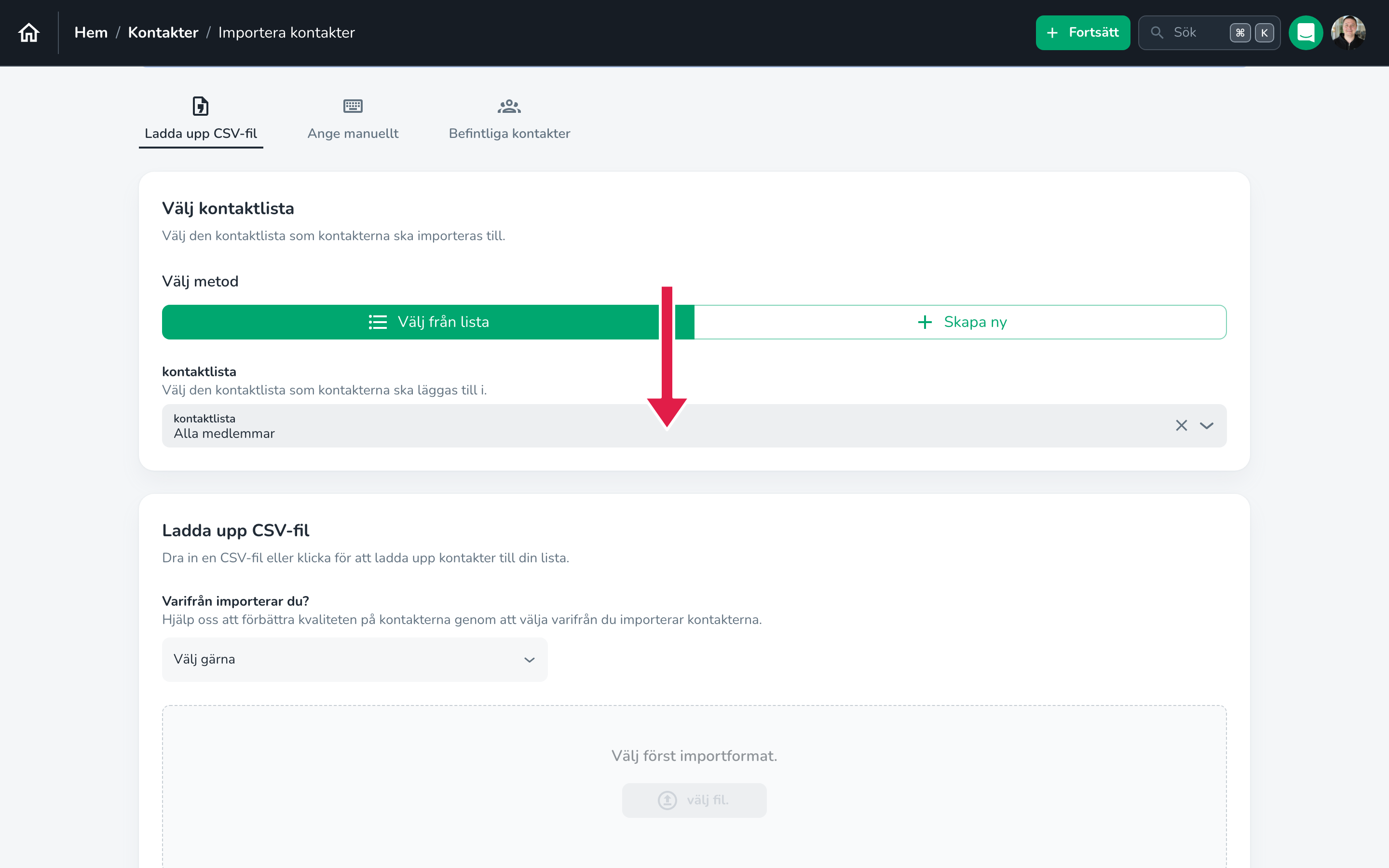
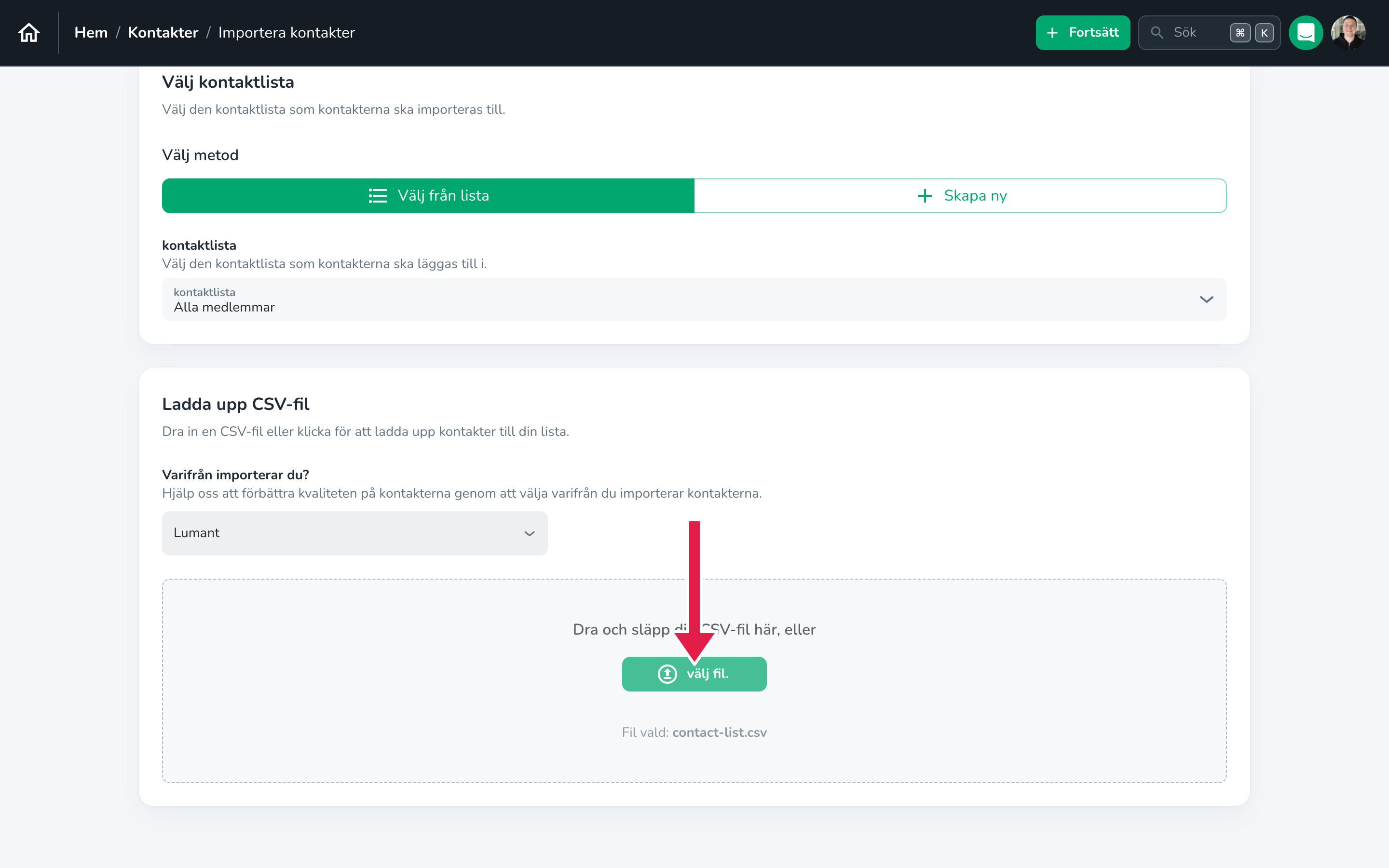
Klicka på Kontaktlista och välj den lista som kontakterna ska läggas till i.
Klicka på Varifrån importerar du? och välj den plattform som filen kommer från. Lumant använder detta val för att identifiera kolumnerna, så att fälten kan fyllas i automatiskt. Alla plattformar kan användas.
Här väljer vi Lumant.
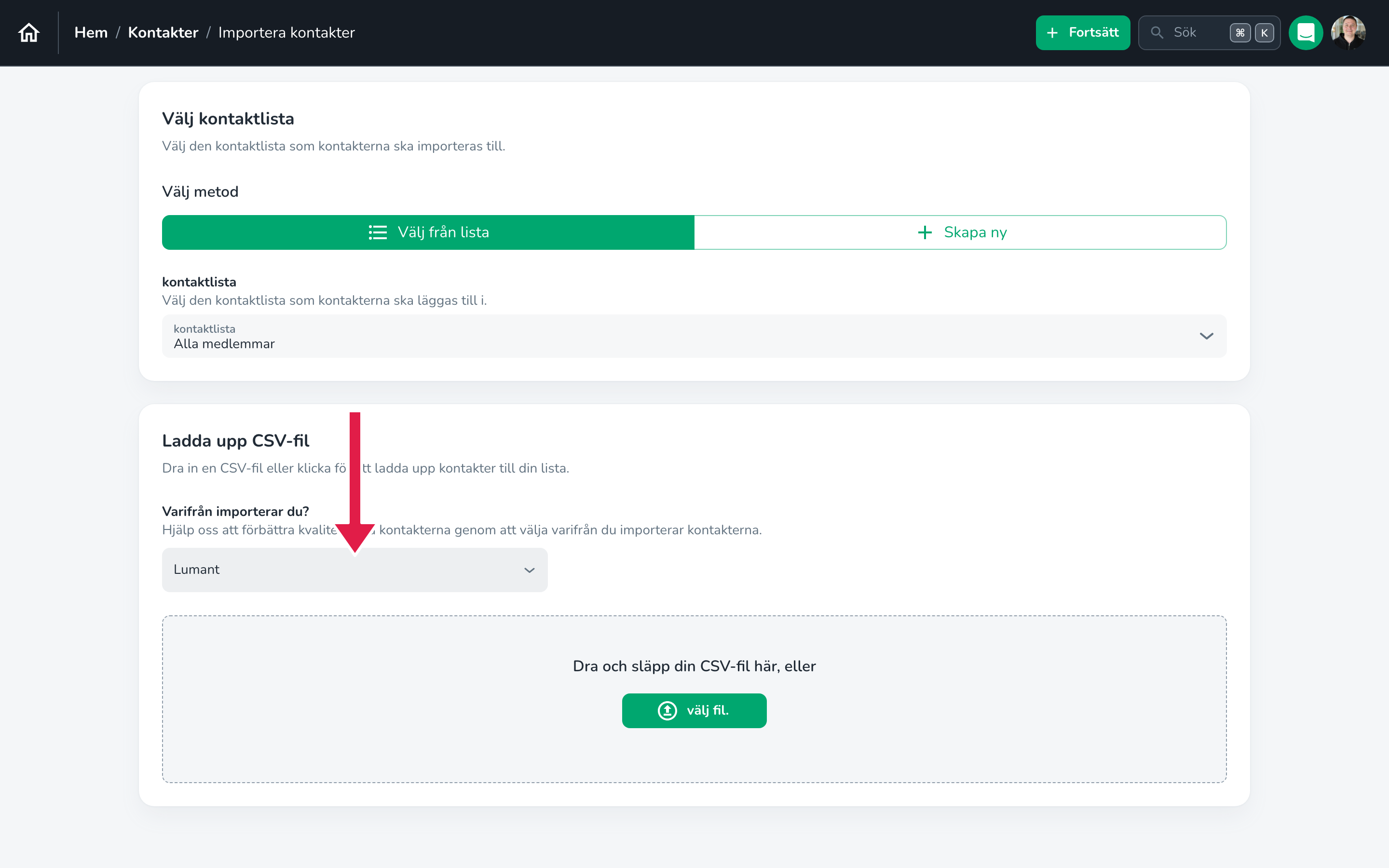
Klicka på välj fil och välj CSV-filen. Den första raden ska innehålla kolumnnamnen. Filen kan först väljas när en plattform har valts.
Klicka på Fortsätt.
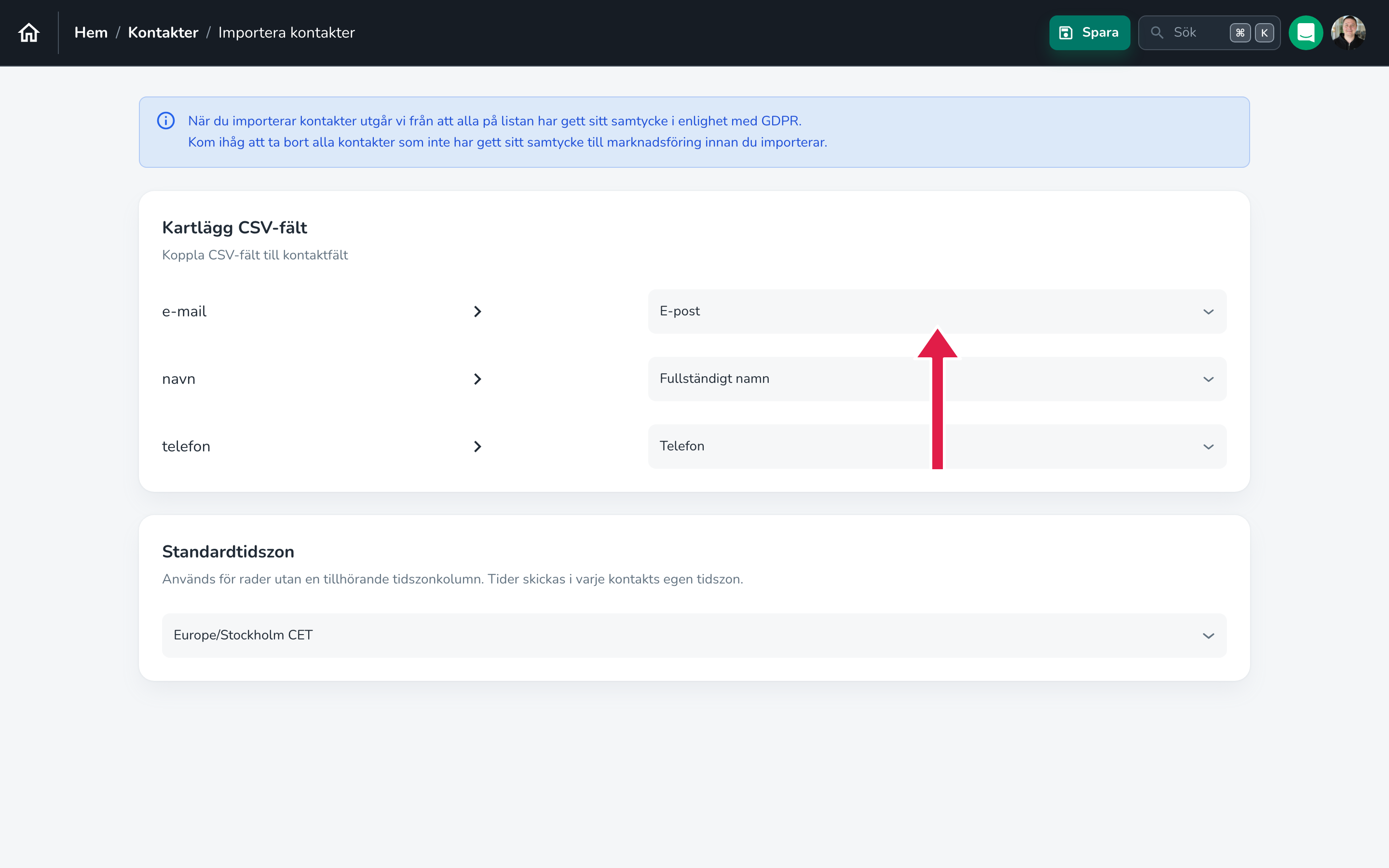
Varje kolumn i filen måste kopplas till ett fält i kontakten. E-post måste peka på kolumnen med e-postadressen. Välj Ignorera om kolumnen inte ska inkluderas. Om vi känner till kolumnerna från plattformen är fälten redan ifyllda.
Klicka på Starta import. Sidan Import pågår visas. Importen startar inom en minut och körs i bakgrunden, så du kan lämna sidan. Kontakterna läggs till i listan. Du får ett meddelande när importen är klar.
Relaterade artiklar
Besvarade detta din fråga?
Boka en demo
Vill du se vad Lumant kan göra för dig?
Få en kostnadsfri och personlig genomgång av plattformen, anpassad efter din verksamhet.
Boka en kostnadsfri demo
Mads Bødker
Din guide till Lumant