
Så här lägger du till din egen avsändardomän
Vill du skicka e-post från din egen adress? Den här guiden visar hur du lägger till domänen, konfigurerar DNS hos din leverantör och skapar en avsändare.
26 november 2026
När du lägger till din egen avsändardomän kan dina e-postmeddelanden skickas från ditt eget företag, till exempel lene@test.lumant.ai. Det ger dina mottagare en bättre upplevelse och ökar chansen att dina e-postmeddelanden läses.
Du lägger till domänen under Inställningar och Domäner & avsändare. När DNS har verifierats skapar du den avsändare som mottagaren ser.
Du konfigurerar DNS själv
Lumant kan varken ge råd om eller hjälpa till med DNS. Konfigurationen beror på din leverantör och måste utföras av dig eller av din webbhotellleverantör.
Om du väljer Konfigurera själv kommer Lumant inte att konfigurera DNS åt dig. Var särskilt uppmärksam på SPF, eftersom det endast får finnas en SPF-post. Om du redan har en måste den och den nya slås samman till en.
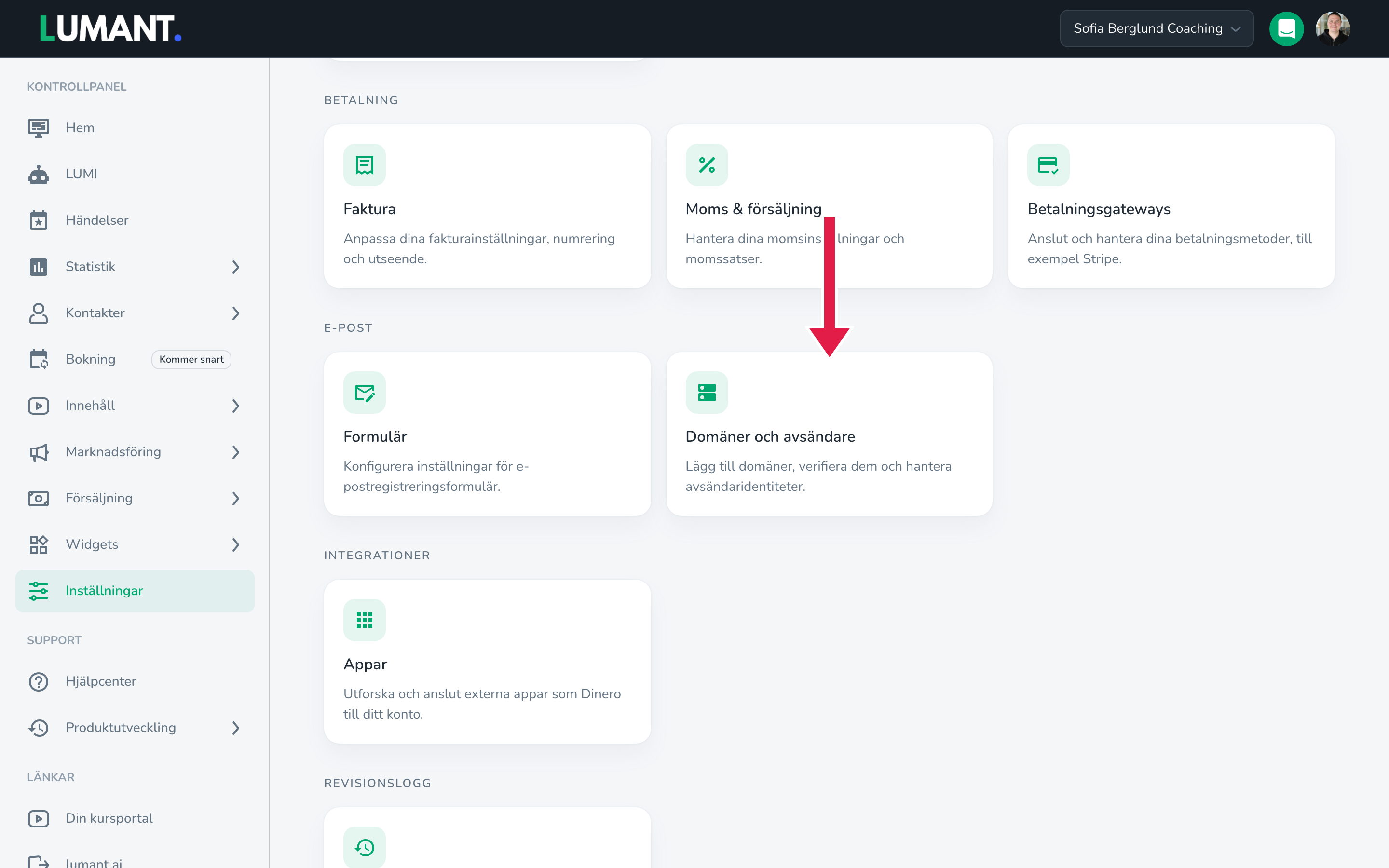
Gå till Inställningar. Under E-post klickar du på Domäner & avsändare.
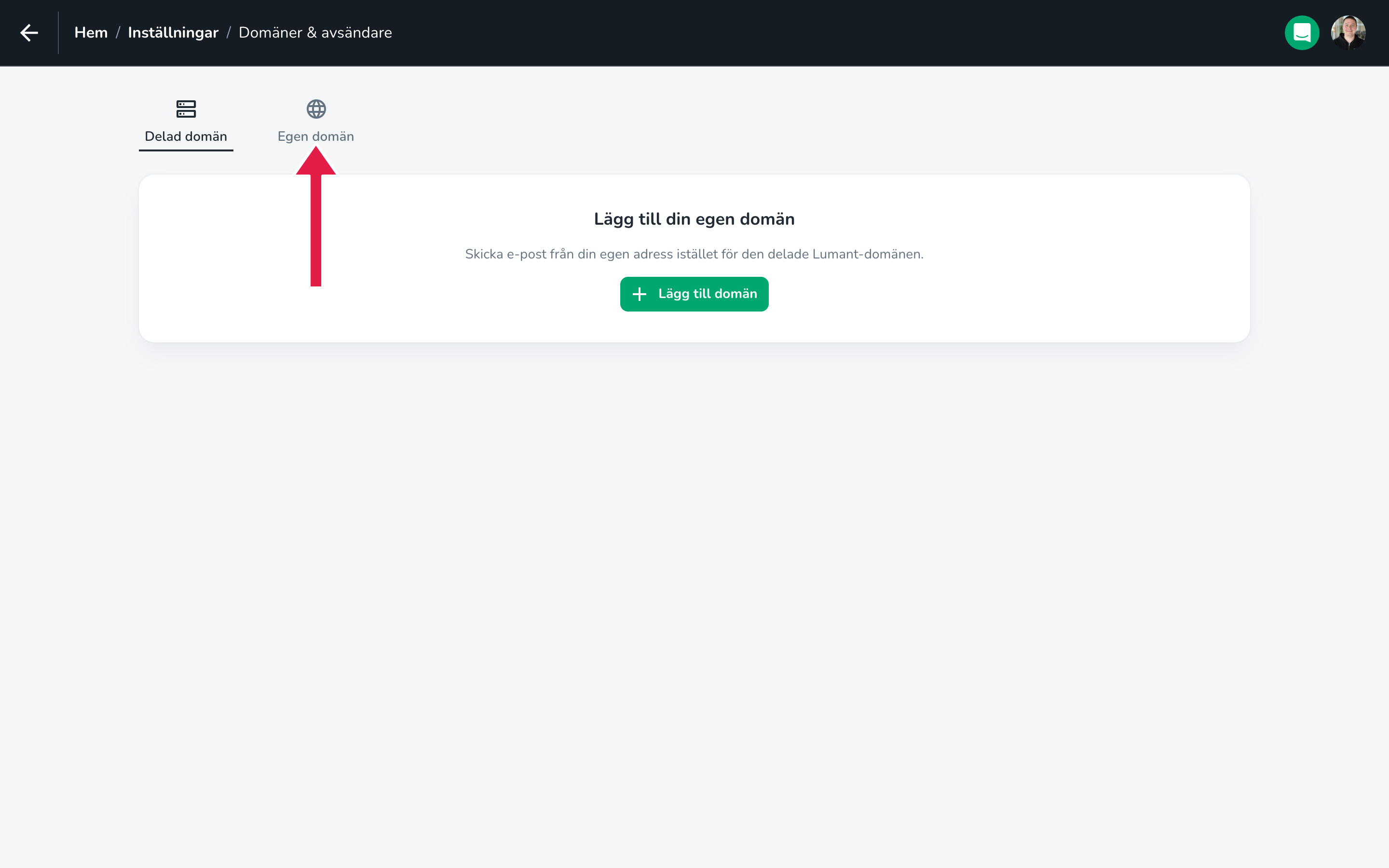
Klicka på fliken Egen domän.
Klicka på Lägg till domän. Dialogrutan Lägg till domän öppnas.
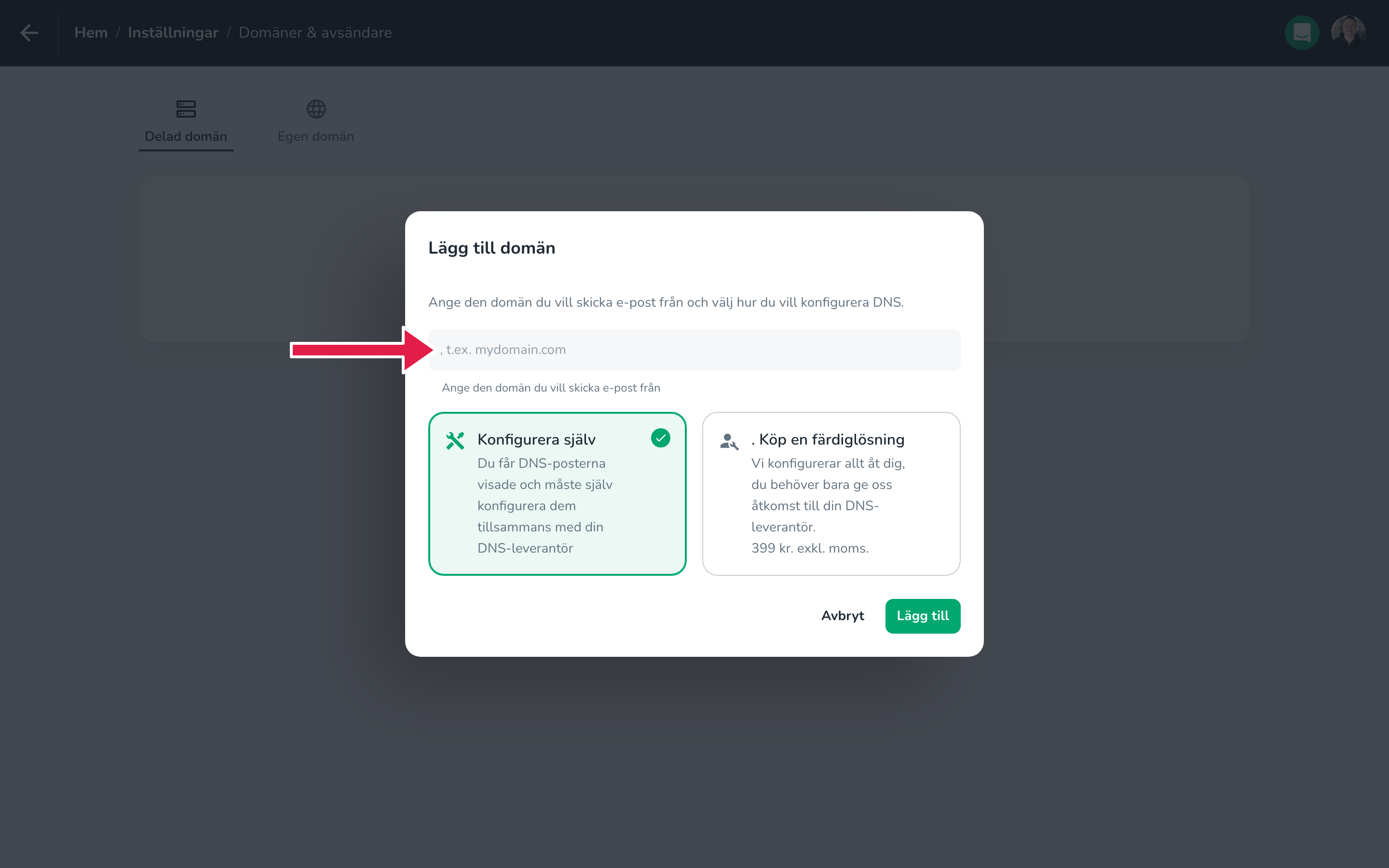
Ange ditt domännamn i Domän utan www i början. I exemplet använder vi test.lumant.ai.
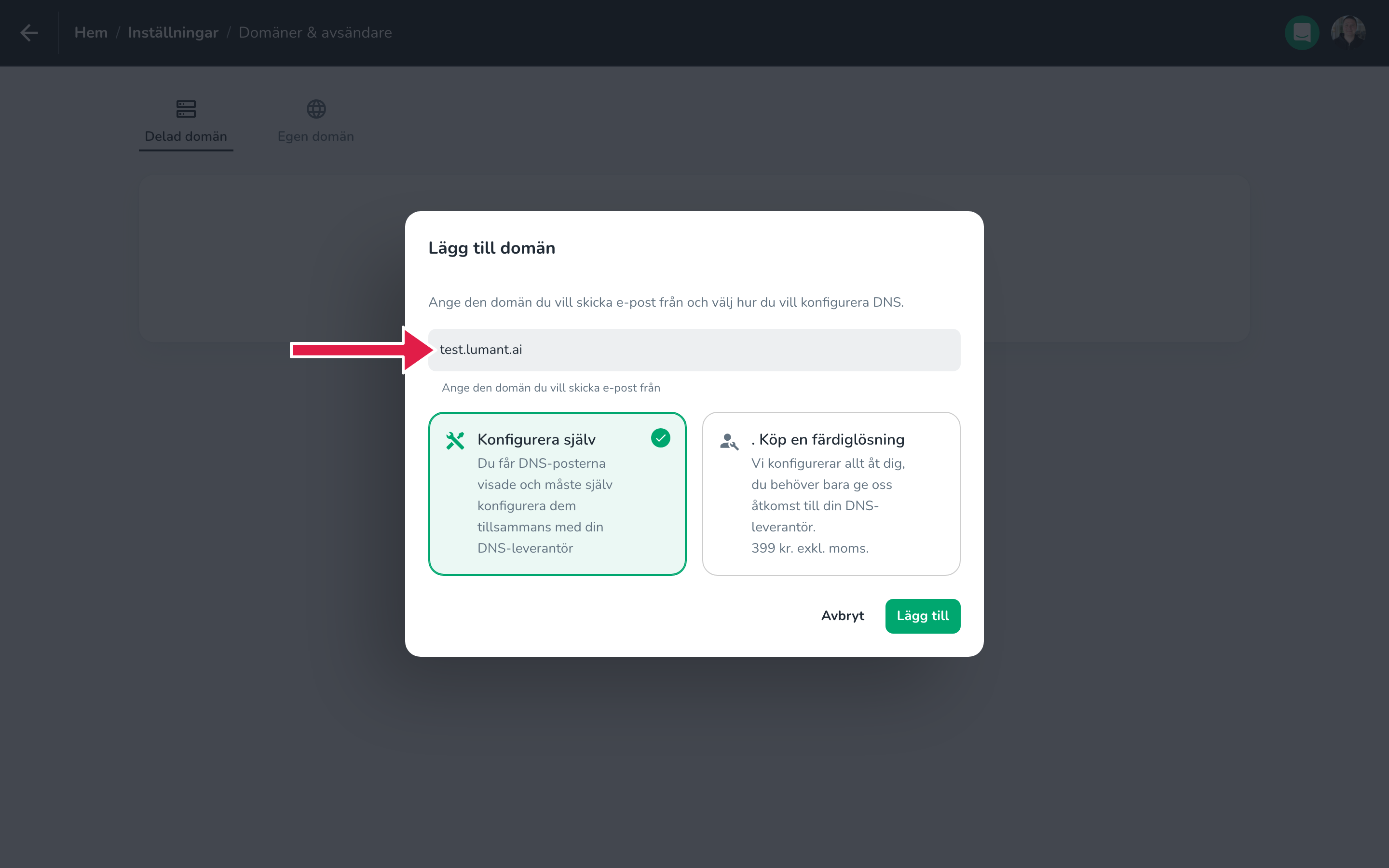
Välj hur DNS ska konfigureras.
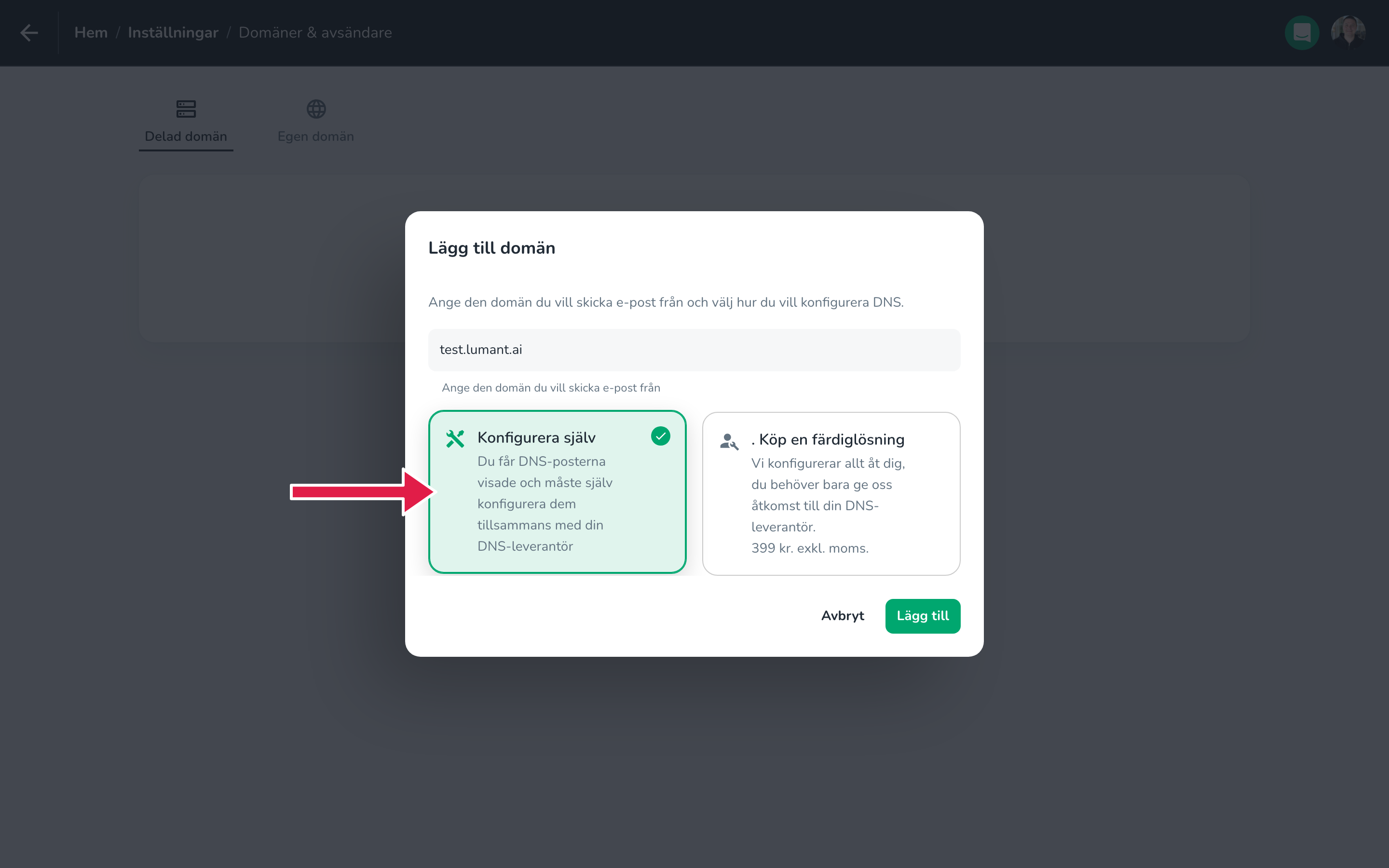
Klicka på Lägg till.
Om du väljer . Köp en färdiglösning öppnas betalningssidan i ett nytt fönster. Vi konfigurerar DNS när du har gett oss åtkomst.
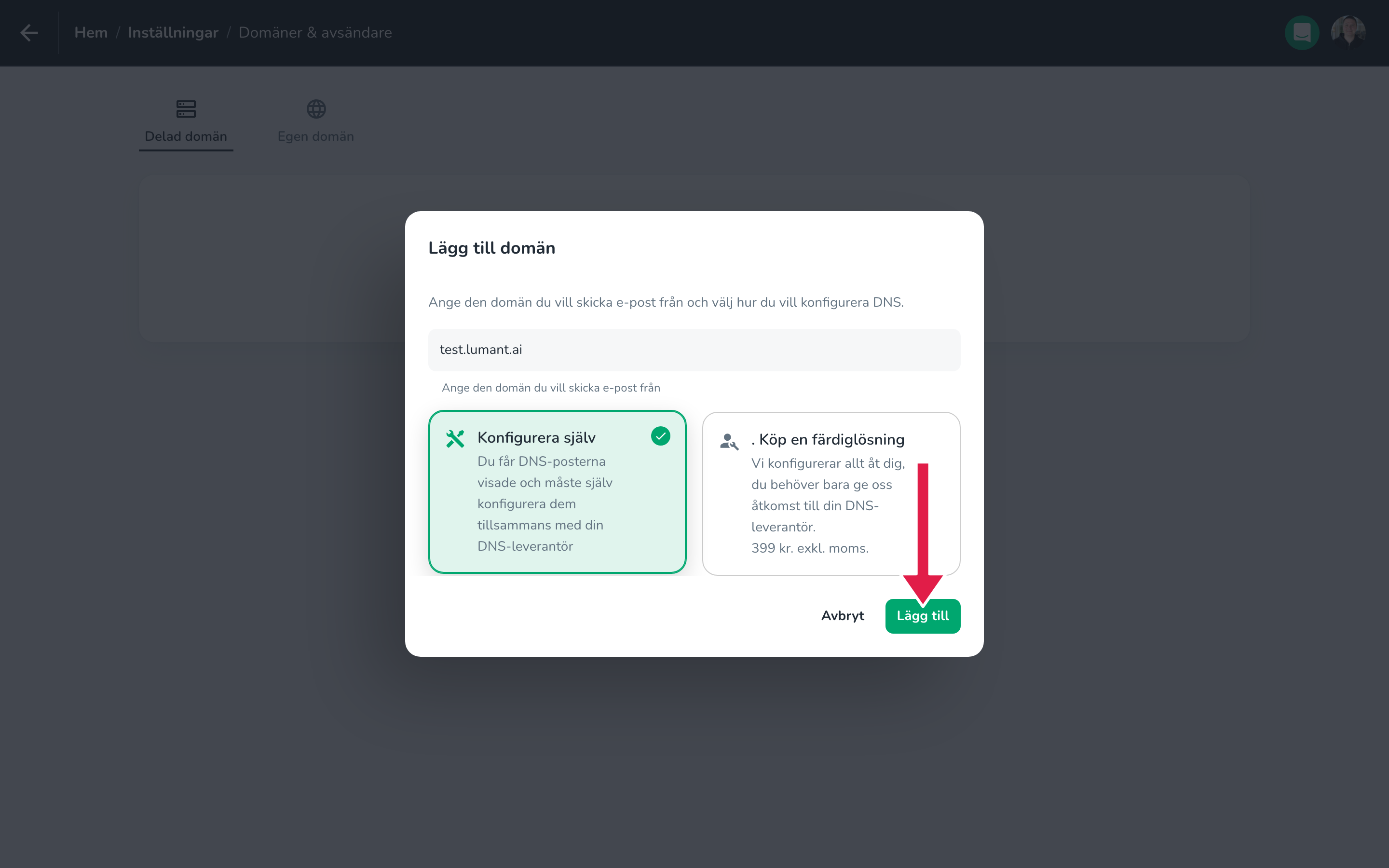
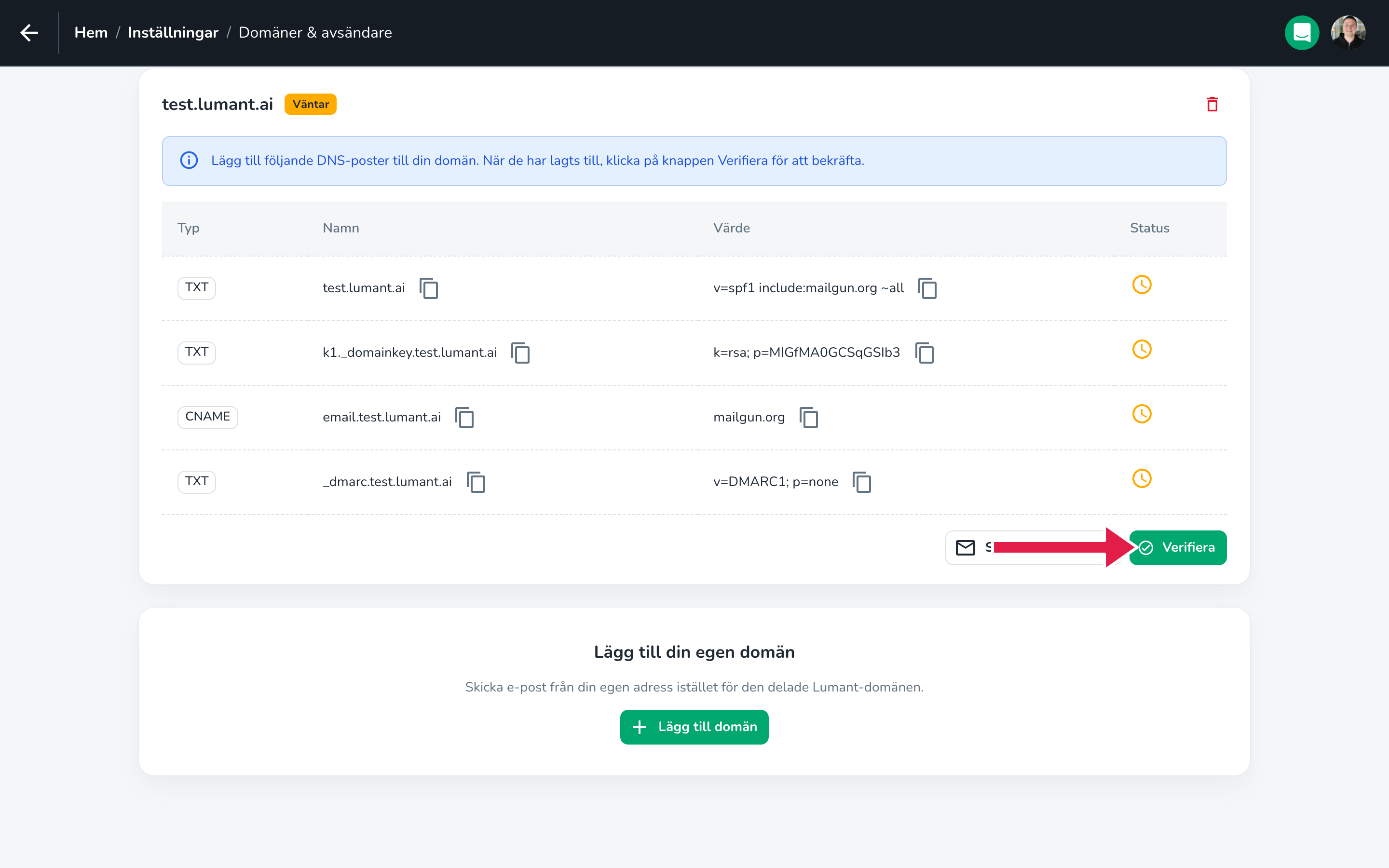
När domänen har lagts till visas statusen som Väntar. Värdena i tabellen har ännu inte verifierats.
Du måste lägga till dem hos din webbhotellleverantör, där du vanligtvis hanterar ditt domännamn. Kopiera Typ, Namn och Värde exakt som de står.
Om du är osäker kan du hitta en guide hos din leverantör, till exempel Simply.com, One.com, ScanNet, Curanet, NordicWay eller Squarespace. Om din leverantör inte finns med här kan du söka efter leverantörens namn följt av ”DNS-inställningar”.
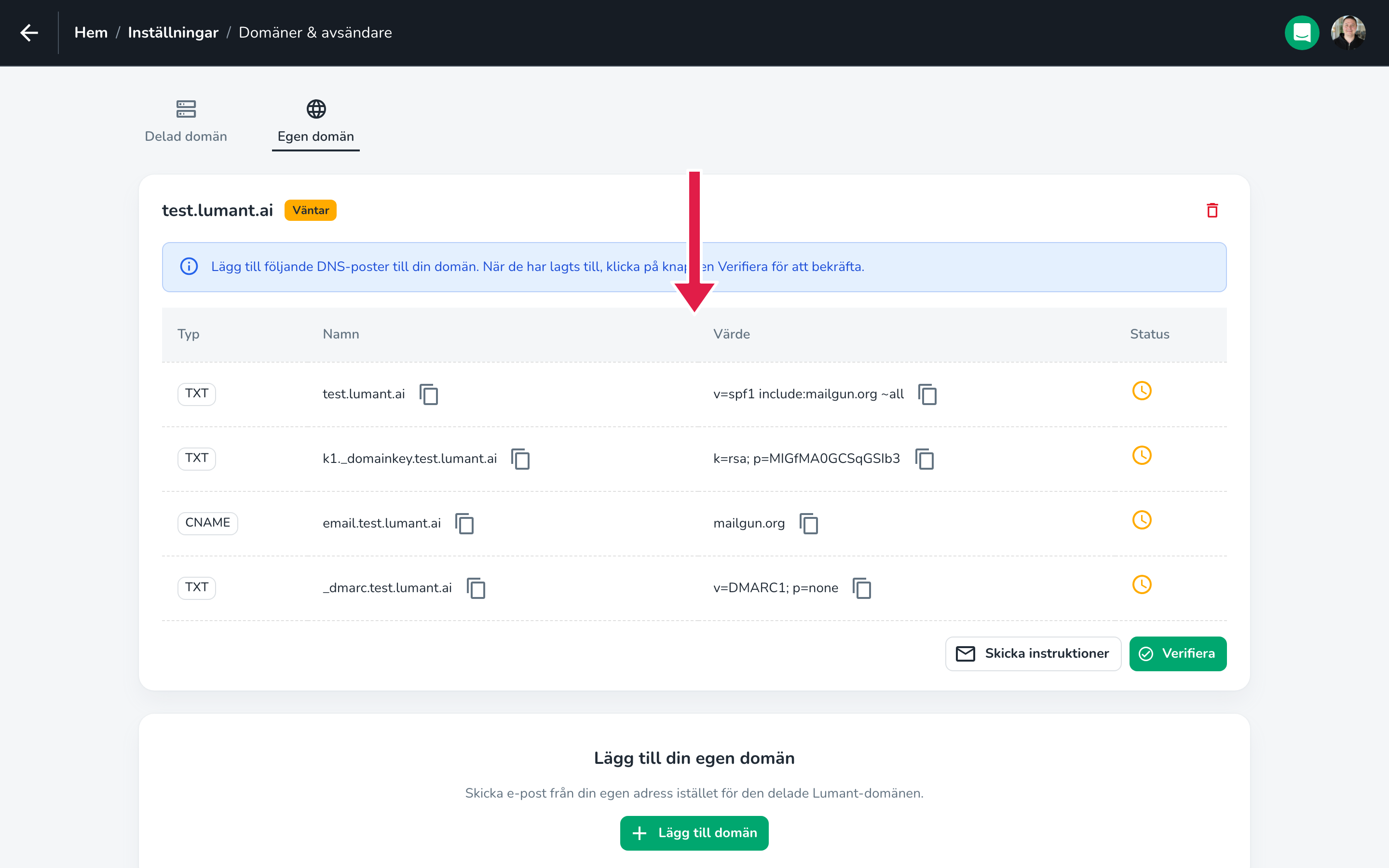
Du kan också klicka på Skicka instruktioner och skicka värdena direkt till leverantörens support. Lumant kan inte hjälpa till med inställningarna, eftersom de varierar från leverantör till leverantör.
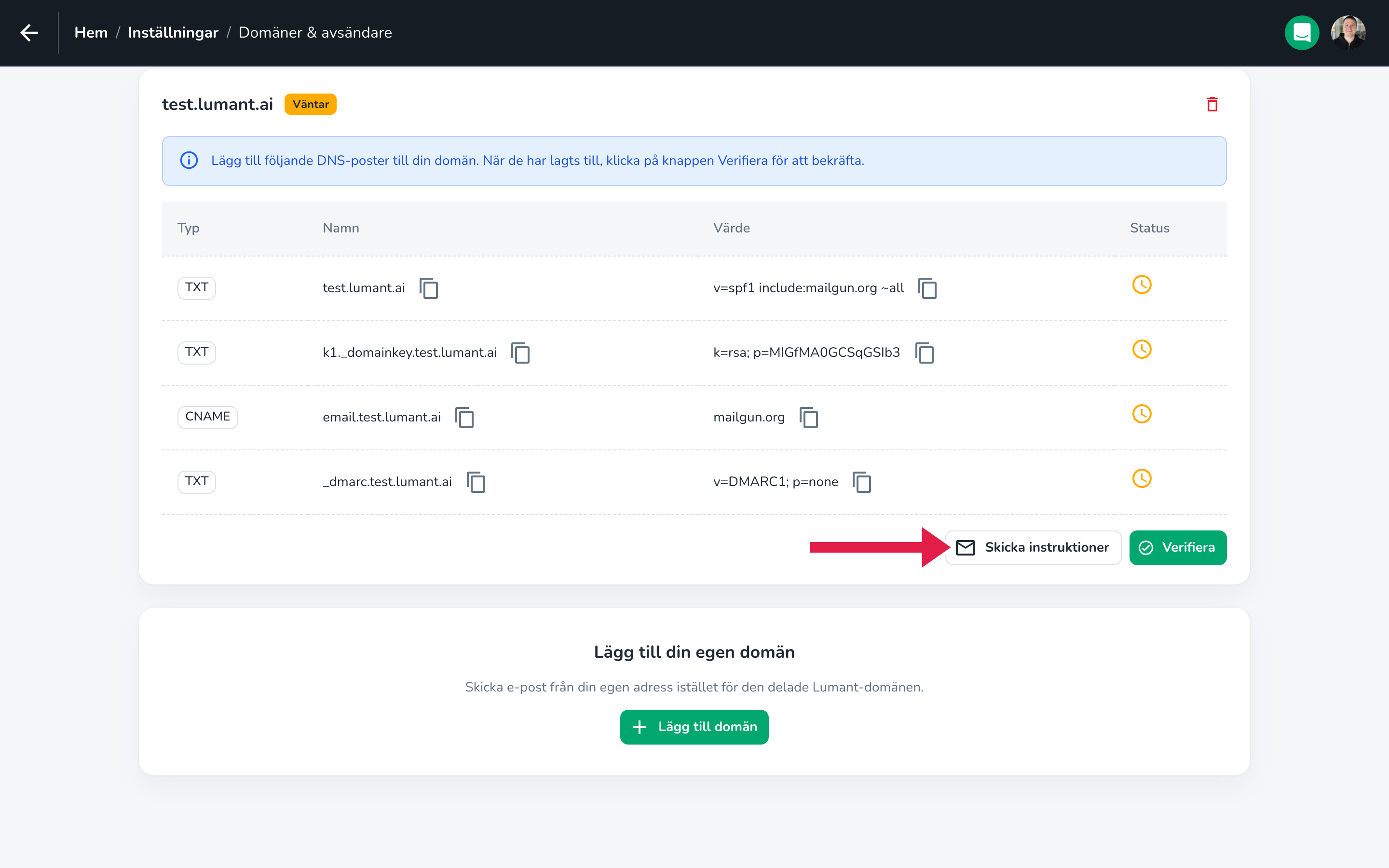
När raderna har lagts till klickar du på Verifiera. Det kan ta upp till en timme, men går ofta snabbare. Om det inte fungerar direkt, vänta lite och försök igen.
När statusen är Verifierad kan du lägga till en avsändare.
Klicka på Lägg till avsändare på det verifierade domännamnet. Om statusen fortfarande är Väntar måste domänen verifieras först.
Dialogrutan visar den domän som avsändaren skapas på.
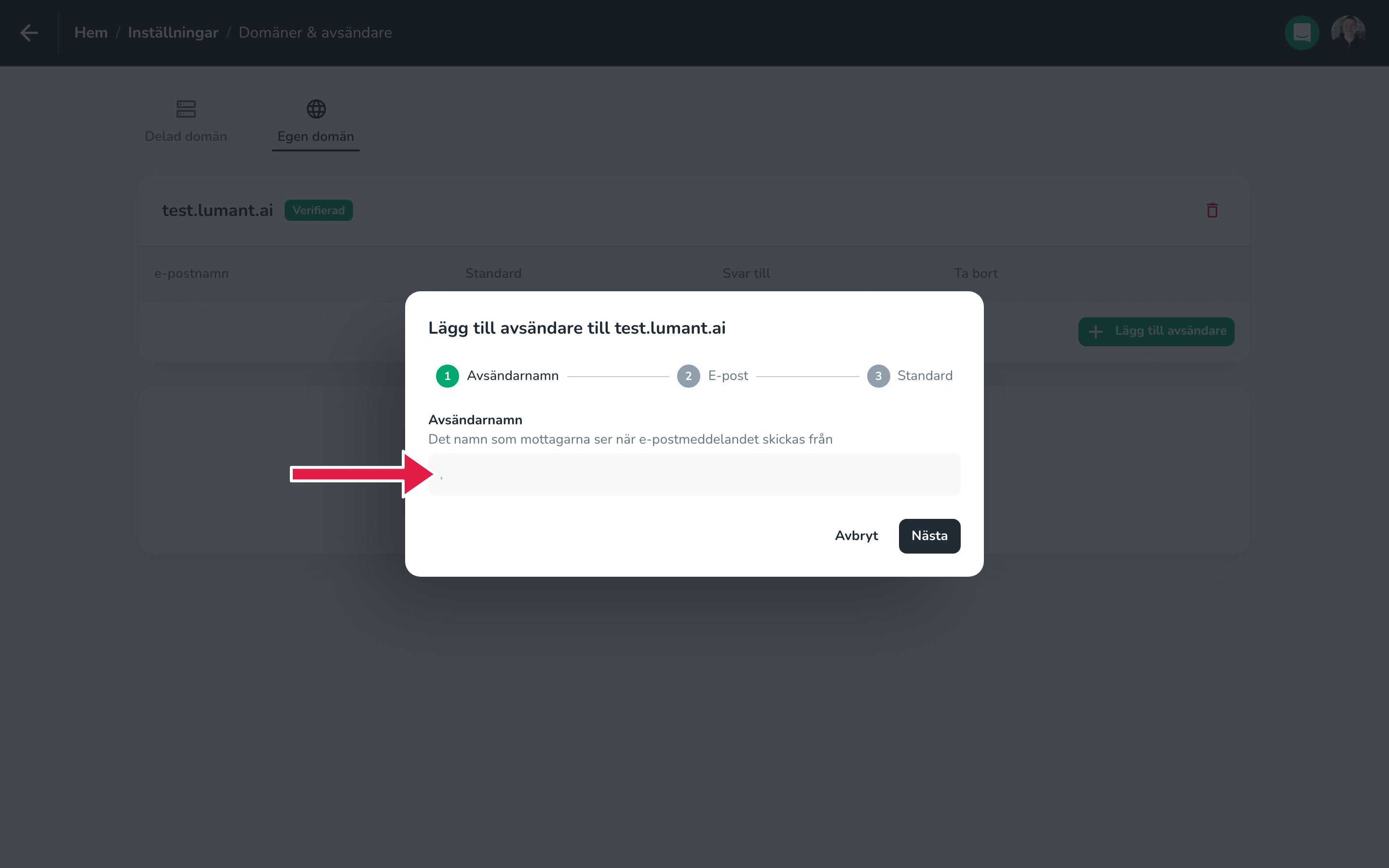
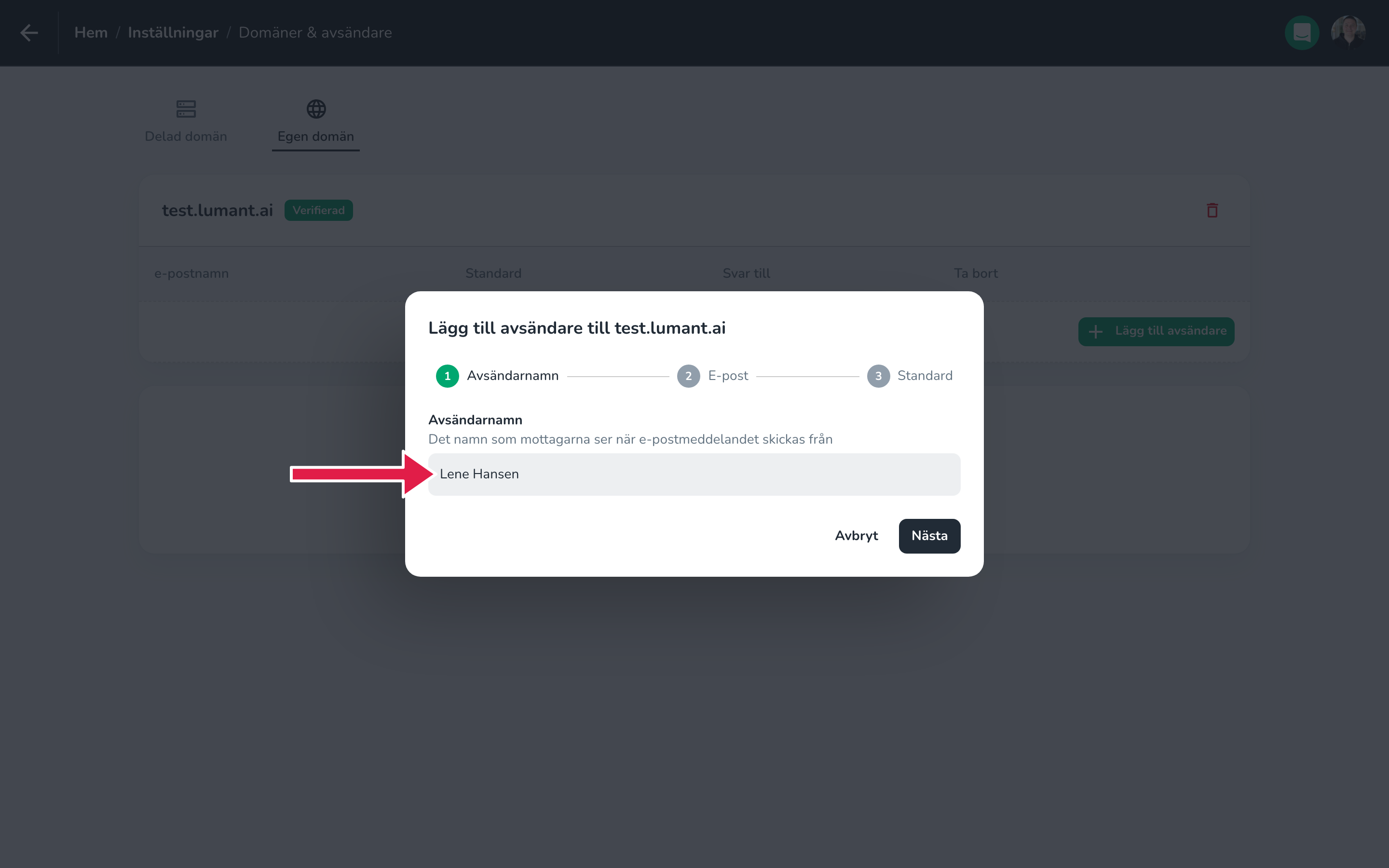
Skriv det namn som mottagaren ska se i Avsändarnamn. I exemplet skriver vi Lene Hansen. Klicka på Nästa.
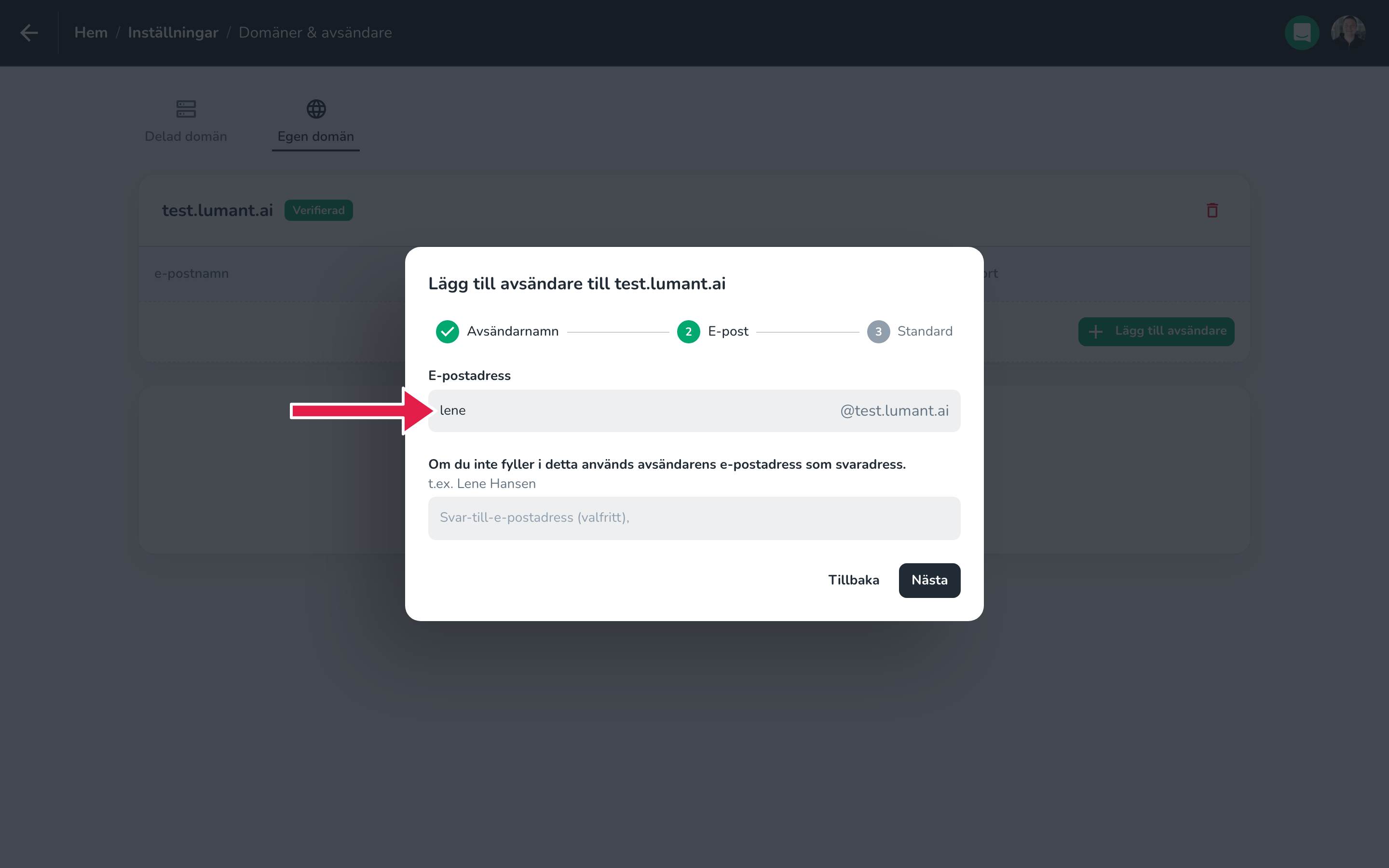
Skriv endast namnet före @ i E-postadress. I exemplet skriver vi lene, så adressen blir lene@test.lumant.ai.
Svar-till-e-post är valfritt. Om du inte fyller i det skickas svaret till avsändaradressen. Klicka på Nästa.
Välj Standard. Vi rekommenderar detta så att avsändaren även används i befintliga automatiseringar, orderbekräftelser och övriga e-postmeddelanden som Lumant skickar åt dig.
Klicka på Skapa.
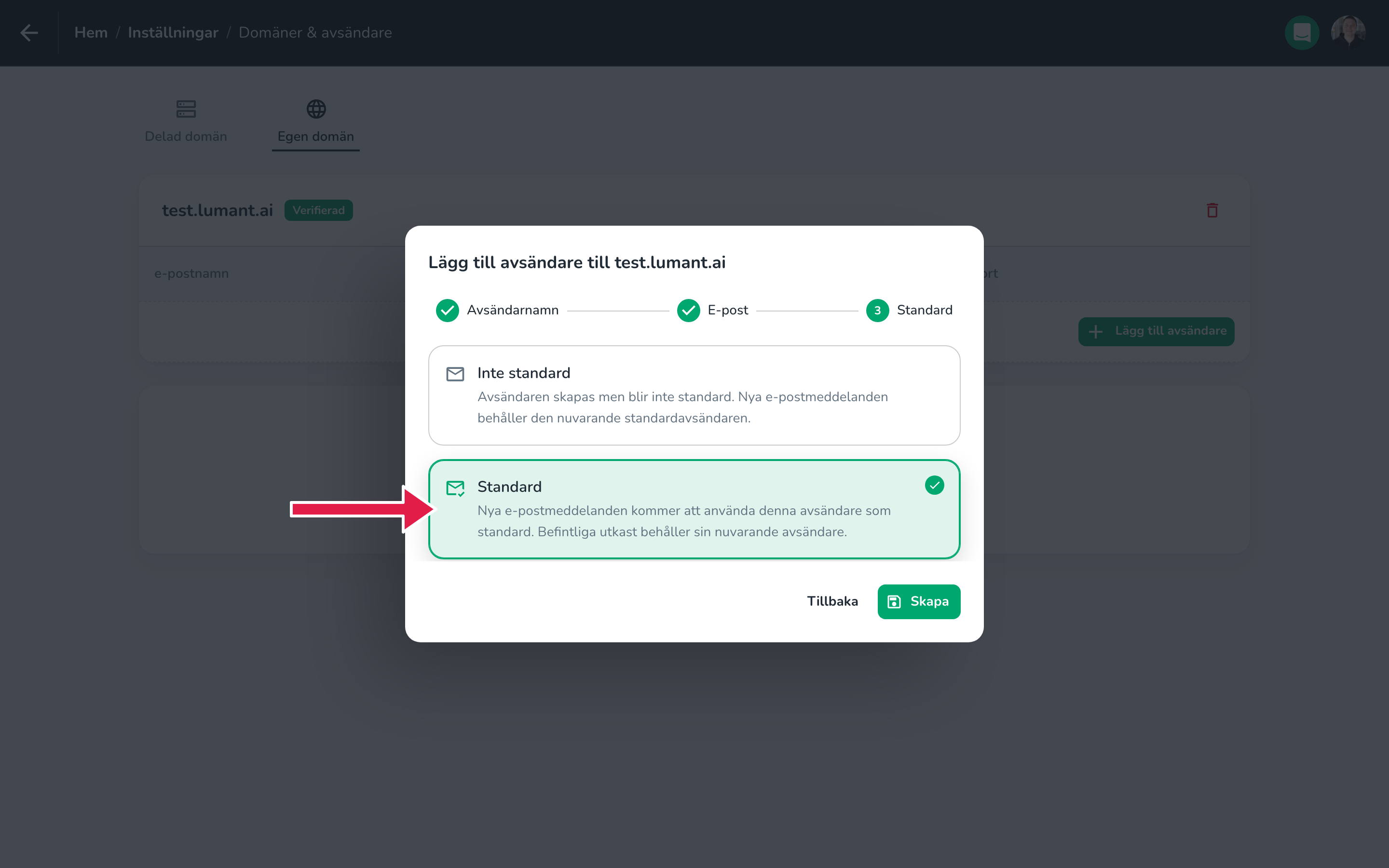
Klicka på Skapa. Avsändaren finns nu på domänen.
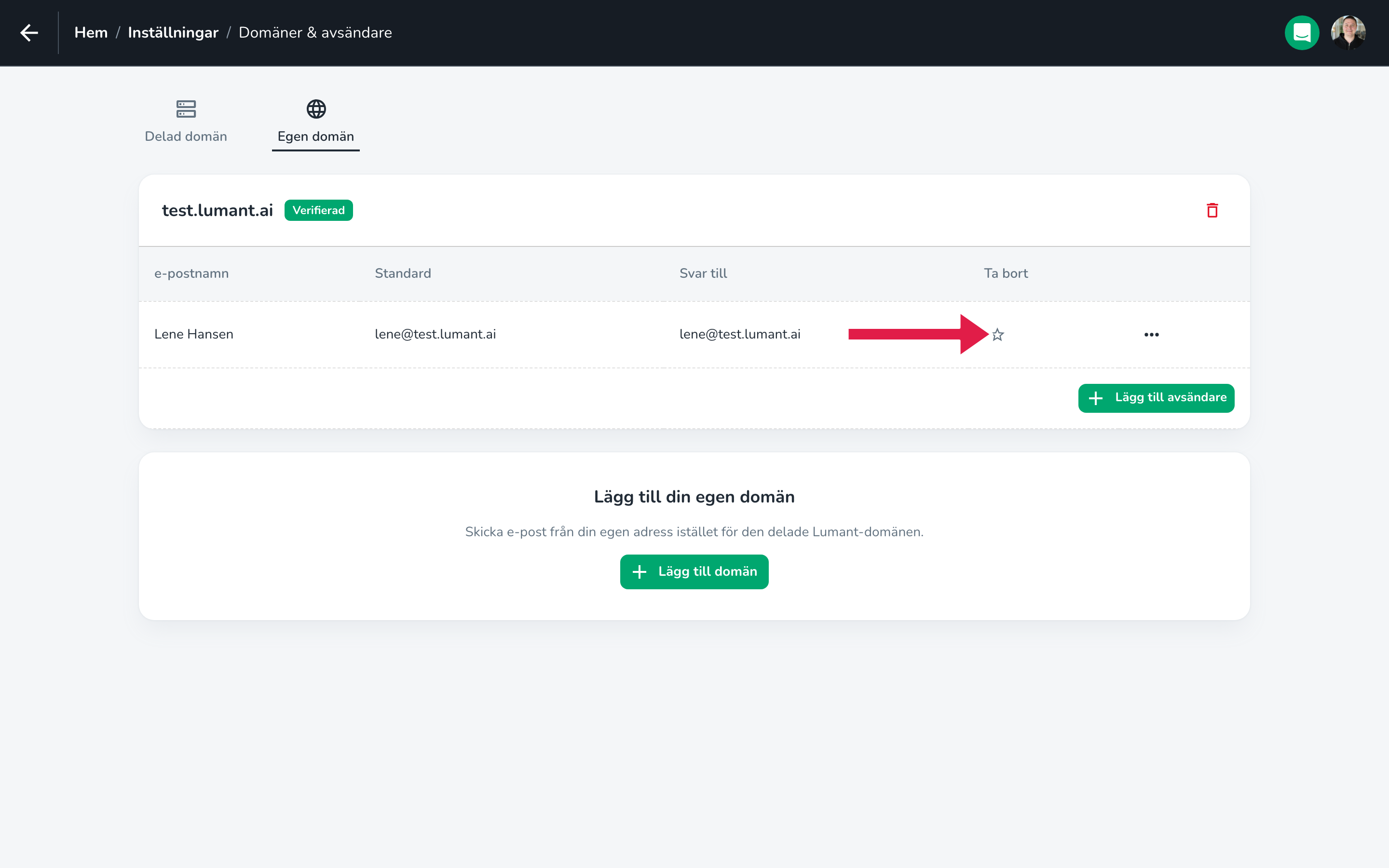
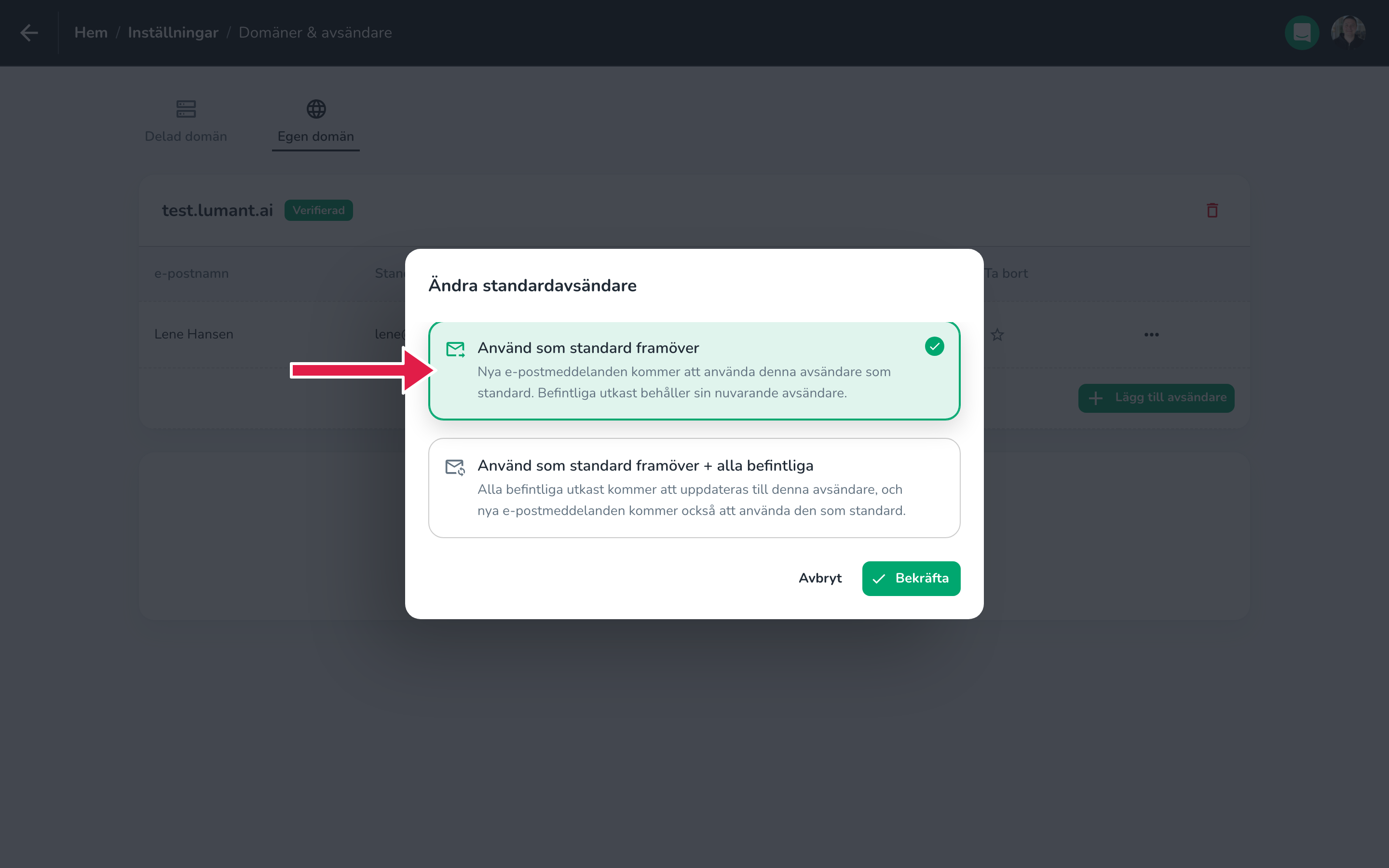
Om du senare vill göra avsändaren till standard klickar du på stjärnan bredvid den.
Klicka på Bekräfta.
Det beror ofta på att DNS ännu inte har uppdaterats, så vänta en stund och försök igen.
Kontrollera också att värdena har kopierats exakt som de visas och att rader som SPF endast förekommer en gång.
Relaterade artiklar
Besvarade detta din fråga?
Boka en demo
Vill du se vad Lumant kan göra för dig?
Få en kostnadsfri och personlig genomgång av plattformen, anpassad efter din verksamhet.
Boka en kostnadsfri demo
Mads Bødker
Din guide till Lumant